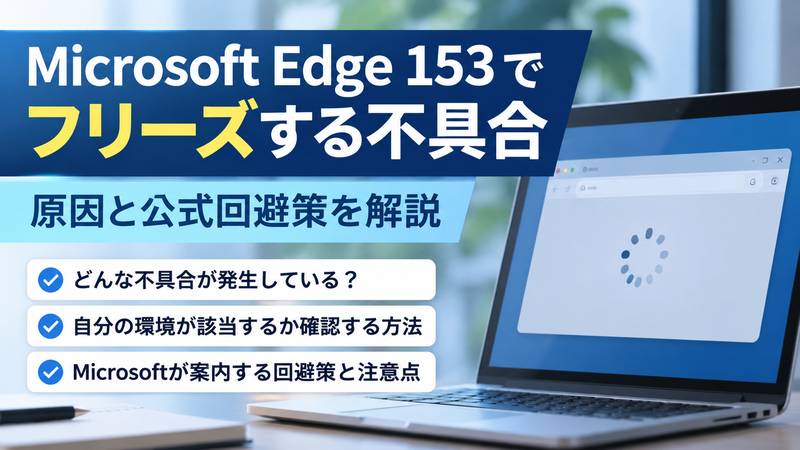
Microsoft Edge 153では、一部の環境で特定のWebアプリを操作すると長時間フリーズする既知の問題が確認されています。
2026年9月に修正された別のフリーズ問題とは異なり、アクセシビリティ機能が関係する問題は2026年10月24日時点で修正対応中です。
この記事では、自分の症状が既知問題に当てはまるかを確認する方法から、–disable-renderer-accessibilityなどMicrosoftが案内する一時回避策、設定が反映されたかの確認方法まで順番に解説します。
スクリーンリーダーなどの支援技術を使っている方は、起動オプションによる影響にも注意が必要です。
「更新したのにまだ固まる」「何から試せばいいのか分からない」という方が、必要な対処だけを安全に選べる内容です。
Microsoft Edge 153のフリーズは既知の不具合として確認されている
Microsoftは、Edge 153で一部の環境に長時間フリーズする既知の問題があることを案内しています。
ただし、Edge 153で報告されたフリーズは1種類ではなく、2026年9月に修正された問題と、アクセシビリティ機能が関係する別の問題を分けて考える必要があります。
「修正済みという記事を見たのに、なぜ今も固まるの?」という疑問は、この2つを区別すると整理しやすくなります。
アクセシビリティ有効時に特定Webアプリで長時間固まる
今回とくに注意したいのは、アクセシビリティ機能が有効な環境で、特定のWebアプリを操作した際にEdgeが長時間フリーズする問題です。
MicrosoftはEdge 153の既知問題として掲載しており、一部のユーザーで発生する可能性があると説明しています。
たとえば、午前中に業務用Webアプリへ入力していて、画面を切り替えた直後からクリックしても反応せず、そのまま仕事が止まってしまう場面です。
単にページの表示が少し遅い程度ではなく、ブラウザー自体が長時間固まるという症状がポイントになります。
スクリーンリーダーなどの支援技術を利用している環境では、後ほど紹介する回避策が機能へ影響する可能性があります。
そのため、「フリーズするならアクセシビリティ機能を切ればいい」と単純に判断せず、利用状況を確認してから対処方法を選ぶ必要があります。
Edge 153を使っているだけで必ず発生する不具合ではなく、特定のWebアプリや環境条件が関係する問題です。
9月に修正済みのフリーズとは別の問題
Edge 153では、2026年9月にも一部のWebアプリを操作中にブラウザーが応答しなくなる問題が確認されていました。
こちらは153.0.4234.48で修正済みです。
| 確認された時期 | 主な症状 | 2026年10月24日時点の状況 |
|---|---|---|
| 2026年9月 | 一部Webアプリの操作中に応答しなくなる | 153.0.4234.48で修正済み |
| 2026年10月時点で掲載中 | アクセシビリティ機能が有効な環境で長時間フリーズする | 修正対応中 |
つまり、検索結果に「Edge 153のフリーズは修正済み」と「まだ修正されていない」という情報が並んでいても、必ずしもどちらかが間違っているわけではありません。
153.0.4234.48で直ったのは9月の問題で、アクセシビリティ関連の長時間フリーズは別の既知問題です。
Microsoftの情報では、アクセシビリティ関連の問題は2026年10月24日時点で修正版の提供に向けた対応が進められています。
夜になって「更新したはずなのにまた固まった」と困ったときは、更新の失敗と決めつける前に、自分の症状がどちらに近いかを確認してみてください。
Edge 153のフリーズに該当するか確認する方法
今回の既知問題かどうかを判断するには、症状、利用しているWebアプリ、Edgeのバージョンを順番に確認します。
一般的な「Edgeが重い」という症状と区別してから公式回避策へ進むと、不要な設定変更を減らせます。
キャッシュ削除や再インストールを何度も試す前に、まず次の条件に当てはまるかを見ていきましょう。
症状と発生条件をチェックして既知問題か切り分ける
Microsoftが案内している問題では、アクセシビリティ機能が有効な状態で特定のWebアプリを操作すると、長時間フリーズする可能性があります。
「Edgeを開いただけで毎回遅い」「どのサイトでも常に重い」といった症状だけでは、今回の既知問題と同じとは判断できません。
| 確認項目 | 今回の既知問題を疑いやすい状態 |
|---|---|
| 発生場面 | 特定のWebアプリを操作しているときに固まる |
| 症状 | Edgeが長時間フリーズし、操作しづらくなる |
| 環境 | アクセシビリティ機能が有効になっている |
| バージョン | Edge 153で確認された既知問題と条件が重なる |
昼休み前までは普通に使えていた業務画面が、ある操作を境に突然固まり、同じWebアプリで何度も繰り返すなら、今回の情報と照らし合わせる価値があります。
Salesforceでも、ChromeやEdge 153を利用する一部ユーザーでUIが断続的に固まる事例が公表されました。
BroadcomのSymantec Management Consoleでも、Edge利用時のフリーズについてアクセシビリティ関連の起動オプションを使った回避方法が紹介されています。
これらは個別のWebアプリで確認された事例なので、すべてのEdgeフリーズが同じ原因だと決めつけないでください。
「特定Webアプリで繰り返す」「長時間固まる」「アクセシビリティ関連の条件が重なる」という3点が、切り分けの軸になります。
edge://settings/helpで現在のEdgeバージョンを確認する
現在使っているEdgeのバージョンは、アドレスバーにedge://settings/helpと入力すると確認できます。
この画面ではバージョン番号の確認と更新チェックができるため、153系の古いビルドを使っていないかを最初に見ておくと切り分けが早くなります。
- Edgeのアドレスバーをクリックする
- edge://settings/help と入力して開く
- 表示されたバージョン番号を確認する
- 更新が案内された場合は内容を確認する
2026年9月に確認された別のフリーズ問題は153.0.4234.48で修正されているため、それより古い153を使っている場合は更新によって解消する可能性があります。
一方、アクセシビリティ関連の長時間フリーズは別問題なので、最新版へ更新しただけですべてのEdge 153由来のフリーズが解消するとは限りません。
2026年10月16日時点のStableチャネルは155系まで進んでおり、Edge 153自体が現在の最新版というわけでもありません。
Edge 154や155で似た症状が出ても、Microsoftが今回の既知問題をVersion 153として掲載している以上、同じ原因だと断定はできません。
後続バージョンで固まる場合は、バージョン番号だけで判断せず、症状や発生条件を確認したうえで次章の回避策を使って切り分けます。
自分のEdgeのバージョンと症状が確認できたら、次にMicrosoftが案内している一時的な回避策を試します。
Edge 153がフリーズするときの公式回避策
今回の既知問題に症状が近い場合は、Microsoftが案内している起動オプションを使った一時的な回避策を試します。
最初に試すのは、Edgeを完全終了したうえで「–disable-renderer-accessibility」を付けて起動する方法です。
設定後は、実際にオプションが反映されているかまで確認すると、「設定したのに効かない」という切り分けミスを防げます。
disable-renderer-accessibilityを設定してEdgeを起動する
Microsoftは、アクセシビリティ関連の長時間フリーズに対する一時回避策として、–disable-renderer-accessibilityを付けてEdgeを起動する方法を案内しています。
これはEdgeそのものを削除したり、設定を初期化したりする方法ではなく、起動時だけ特定のアクセシビリティ処理を無効化するためのオプションです。
「まず何を試せばいいのか分からない」という場合は、今回の既知問題に症状が一致していることを確認したうえで、この方法から試します。
- 開いているEdgeのウィンドウをすべて閉じる
- Edgeのショートカットを右クリックしてプロパティを開く
- リンク先の末尾に半角スペースを入れる
- その後ろへ –disable-renderer-accessibility を追加する
- 変更したショートカットからEdgeを起動する
- フリーズしていたWebアプリを操作して症状を確認する
設定前には、Edgeを完全に終了しておくことが大切です。
Broadcomの案内では、すでにEdgeが動いている状態で新しいウィンドウを開くと、既存のプロセスへ合流して起動オプションが反映されない場合があるとされています。
たとえば、午後の業務中に設定だけ変更し、タスクバーに残っているEdgeをそのまま開き直した場合、「設定したはずなのに直らない」と判断してしまう可能性があります。
すべてのEdgeウィンドウを閉じてから、変更したショートカットで起動するところまでを1セットと考えてください。
この起動オプションは恒久的な修正ではなく、Microsoftが案内している一時的な回避策です。
修正版が提供された後は、必要性を確認したうえでショートカットから追加した文字列を外します。
スクリーンリーダーなどの支援技術を利用している場合は、この方法によって動作へ影響が出る可能性があります。
支援技術が必要な環境では、フリーズ回避だけを優先して設定せず、別ブラウザや管理者側の対応も含めて判断してください。
edge://versionで起動オプションが反映されたか確認する
起動オプションを追加した後は、edge://versionを開くと設定が実際に反映されているか確認できます。
Broadcomは、表示される情報のうちCommand Lineの項目に「–disable-renderer-accessibility」が含まれているかを見る方法を案内しています。
- 変更したショートカットからEdgeを起動する
- アドレスバーへ edge://version と入力する
- Command Lineの項目を探す
- –disable-renderer-accessibility が含まれているか確認する
ここに文字列が表示されていなければ、フリーズが直らない原因をWebアプリ側だと決めつける前に、起動方法を見直します。
「ショートカットには書いた。でも効いているのか分からない」という状態を残さないための確認手順です。
設定内容を確認してから対象Webアプリを試すことで、回避策が効かなかったのか、そもそも反映されていなかったのかを分けて判断できます。
それでも長時間フリーズが続く場合は、次の回避策や別ブラウザ、必要に応じてロールバックを検討します。
公式回避策で直らない場合に試す対処方法
最初の起動オプションで改善しない場合も、すぐにEdgeを削除したり、Windowsを初期化したりする必要はありません。
Microsoftが案内する2つ目の起動オプションを試し、それでも業務に支障が出る場合は別ブラウザやEdge 152への一時ロールバックを検討します。
それぞれ副作用やリスクが異なるため、業務影響の大きさに合わせて選びます。
disable-platform-accessibility-integrationと別ブラウザを試す
Microsoftは、最初の方法で改善しない場合の回避策として、–disable-platform-accessibility-integrationを付けてEdgeを起動する方法も案内しています。
使い方の考え方は1つ目と同じで、Edgeを完全終了してから起動オプション付きのショートカットで開き、対象Webアプリを操作して症状を確認します。
こちらもアクセシビリティ機能との連携へ影響する可能性があるため、支援技術を使っている環境では注意が必要です。
1つ目の起動オプションで直らなかったからといって、2つを無条件に試し続けるのではなく、業務環境でアクセシビリティ機能が必要かを先に確認してください。
設定変更を避けたい場合は、対象Webサービスが対応している別ブラウザを一時的に使う方法もあります。
Salesforceでは、ChromeやEdge 153でUIが断続的に固まる事象に対し、組織のポリシーで許可されている場合は別のサポート対象ブラウザを利用する回避策が案内されました。
朝一番の会議前にWebアプリだけ使えればよい状況なら、ブラウザ全体の設定を変えるより、対象サービスだけ別ブラウザで開く方が現実的な場合があります。
業務を止めないことが目的なら、Edgeの設定変更だけにこだわらず、サービス側が対応する別ブラウザへ一時退避する方法も有効です。
Edge 152へのロールバックはリスクを確認して判断する
Microsoftは今回の問題に対する一時的な選択肢として、Edge 152へのロールバックも案内しています。
ただし、これは気軽に試す最初の対処ではなく、起動オプションや別ブラウザで業務を継続できない場合に検討する方法です。
| 対処方法 | 向いている場面 | 主な注意点 |
|---|---|---|
| 起動オプション | Edgeのバージョンを維持したまま切り分けたい | 支援技術へ影響する可能性がある |
| 別ブラウザ | 特定Webアプリだけ急いで使いたい | 対象サービスが対応しているか確認が必要 |
| Edge 152へロールバック | 企業管理環境などで業務影響が大きい | セキュリティや閲覧データのリスクがある |
古いバージョンへ戻すと、最新のセキュリティ修正を受けられず、既知の脆弱性へさらされる可能性があります。
Microsoftはロールバックについて、同期を利用していない場合には閲覧データを失うリスクもあると案内しています。
そのため、企業環境で実施する場合は同期やデータ保護の状況を確認したうえで、一時措置として使うのが前提です。
「152に戻せば全部解決する」と考えるより、修正版が出るまで業務を継続するための退避策と捉えた方が安全です。
ロールバックは最後の手段にし、修正版が提供されたら最新の安全なバージョンへ戻すことを前提に運用してください。
Microsoft Edge 153のフリーズは症状を切り分けて安全に対処しよう
Microsoft Edge 153のフリーズでは、まず自分の症状が既知問題に近いかを確認し、Microsoftが案内する一時回避策を順番に試すのが基本です。
とくに、アクセシビリティ機能が有効な環境で特定のWebアプリを操作したときに長時間固まる場合は、今回の既知問題と条件が重なります。
一方で、2026年9月に確認された別のフリーズ問題は153.0.4234.48で修正済みなので、「Edge 153のフリーズ」という言葉だけで同じ問題だと判断しないことが大切です。
対処するときは、まずedge://settings/helpで現在のバージョンを確認し、必要に応じて–disable-renderer-accessibilityを使った起動を試します。
設定後はedge://versionのCommand Lineを確認し、起動オプションが実際に反映されているかまで見ておくと切り分けがしやすくなります。
1つ目の方法で改善しない場合は、–disable-platform-accessibility-integrationや別ブラウザの利用を検討します。
スクリーンリーダーなどの支援技術を使っている場合は、これらの起動オプションが動作へ影響する可能性があるため、安易に適用しないでください。
Edge 152へのロールバックもMicrosoftが案内する一時措置ですが、旧版利用によるセキュリティリスクや、同期していない場合の閲覧データ損失に注意が必要です。
「仕事中にまた固まったから、とにかく何でも試したい」と焦る場面ほど、設定を増やす前に症状とバージョンを確認した方が遠回りを減らせます。
今回の問題は、更新、起動オプション、別ブラウザ、必要時のロールバックという順で、リスクの小さい方法から切り分けると対処しやすくなります。
修正版が公開された後は、一時的に追加した起動オプションを外し、Microsoft公式の既知問題ページとリリース情報を確認しながら通常の運用へ戻してください。