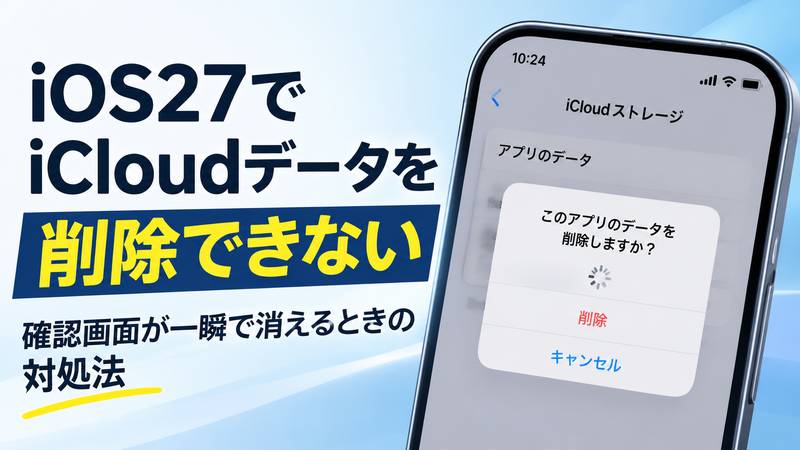
iOS 27でiCloudのアプリデータを削除しようとすると、確認画面が一瞬で消え、読み込み状態のまま進まない症状が一部環境で報告されています。
iOS 27.0.1でも再現した実機報告があり、単純な操作ミスとは言い切れません。
この記事では、削除が完了したかの見分け方、今できる安全な対処、アプリ削除やiCloudバックアップとの違いを整理します。
削除ボタンの連打や初期化を急ぐ前に、まず低リスクな確認から進めたい人向けの内容です。
iOS27でiCloudデータを削除できない症状は一部環境で報告されている
iOS 27でiCloudのアプリデータを削除しようとした際、確認画面が一瞬で消えて処理が進まない症状は、ほかのユーザーからも報告されています。
自分のタップが遅かった、操作手順を間違えた、とすぐに判断する必要はありません。
特に「確認画面がすぐ閉じる」「読み込み状態になる」「開き直すとデータが残っている」の3つが重なるなら、通常の削除完了とは異なる状態です。
確認画面が一瞬で消えて読み込み状態になるのが特徴
今回報告されている症状は、単に削除ボタンが見つからないケースとは違います。
Apple Support Communityには、アプリのiCloudデータを削除しようとすると、最終確認画面が約1秒で閉じ、その後は削除ボタンがグレーになって読み込み表示が続くという投稿があります。
画面を戻って対象アプリを開き直すと、削除前と同じデータが残っていたとも報告されています。
「一瞬で消えるなら、その前に素早く押せばいいのでは」と思いますよね。
ところが同じ投稿では、確認ボタンを素早く押しても改善しなかったとされています。
確認画面が消える前に連打する方法は、対処法としておすすめできません。
対象によっては削除したデータを元に戻せないため、焦って何度も操作するより、まず現在の状態を確認するほうが安全です。
- 「この操作は取り消せません」に相当する確認画面がすぐ消える
- 削除ボタンが押せない状態になり、読み込み表示が続く
- 前の画面へ戻って開き直すと、対象データが残っている
この3つが当てはまる場合は、一般的な操作方法が分からない問題と切り分けて考えたほうがよい状態です。
たとえば、夜に古いゲームのデータを整理しようとして、何度押しても同じ画面へ戻されると、「iPhoneが壊れたのでは」と不安になります。
しかし、同様の挙動は複数のアプリで報告されており、特定の1アプリだけに限定された現象とは確認されていません。
iOS27.0.1でも再現例があり削除完了を確認できない場合がある
2026年10月24日時点では、一般向けiPhoneの最新バージョンであるiOS 27.0.1でも、同様の症状が再現した実機報告があります。
SBAPPの検証では、iOS 27.0.1を搭載したiPhone 17で、iCloudのアプリデータ削除時に確認画面が消える症状が確認されています。
AppleのiOS 27.0.1公開情報には複数の修正内容が掲載されていますが、今回のiCloudアプリデータ削除問題を名指しした修正は確認できません。
つまり、iOS 27.0.1へ更新済みなら必ず直る、とは言えない状況です。
一方で、Appleが今回の症状を公式文書で既知の不具合として発表したことも、2026年10月24日時点では確認できません。
そのため、「iOS 27のバグで確定」と断定するのも適切ではありません。
現在確認できる事実は、iOS 27環境で同じような症状のユーザー報告があり、iOS 27.0.1でも再現した実機例があるというところまでです。
一覧に対象アプリの使用量が残っている場合は、少なくとも削除完了を確認できていない状態として扱ってください。
「画面が閉じたから裏で削除されているはず」と決めつけず、ストレージ画面を開き直して容量や対象アプリの表示を確認するのが安全です。
iCloudデータを削除できないときに今できる対処
現時点では、今回の症状を確実に解消できる恒久的な回避策は確認されていません。
まずOSの更新状況と削除結果を確認し、そのうえで「容量を空けたいのか」「特定アプリのデータを完全に消したいのか」で対応を分けるのが安全です。
手間の大きい初期化やApple Accountのサインアウトへ進む前に、低リスクの確認から始めましょう。
OS更新を確認し時間を置いてから削除状態を再確認する
最初に確認したいのは、現在使っているiOSのバージョンです。
2026年10月24日時点では、通常のiPhone向け最新バージョンはiOS 27.0.1です。
古いバージョンを使っている場合は、設定から利用可能なアップデートがないか確認してください。
ただし、iOS 27.0.1でも再現例があるため、更新すれば今回の症状が必ず解消するという意味ではありません。
アップデート後も同じ症状が出る場合は、削除ボタンを何度も押し続けないでください。
1回操作したら画面を戻し、しばらくしてからiCloudストレージを開き直して、対象データの容量が変化したか確認します。
「消えたのか、消えていないのか分からない」という状態で操作を重ねると、あとから削除処理が通った場合に判断しにくくなります。
金曜の夜にストレージ整理を始めて、読み込み表示を見ながら何度も押したくなる場面はありますが、ここでは一度止めて状態確認を優先したほうが安全です。
今後のiOSアップデートで改善される可能性を判断するときは、Appleが公開する更新情報の内容を確認してください。
修正予定が公表されていない段階で、「次のアップデートで直る」と決めつけることはできません。
容量確保と完全削除で取るべき対応を分ける
次に確認したいのは、なぜそのアプリデータを削除したいのかです。
目的がiCloudの空き容量を増やすことなら、問題のアプリデータだけにこだわる必要はありません。
| 目的 | 優先する対応 |
|---|---|
| iCloudの容量を空けたい | 写真、iCloud Drive、不要なバックアップなど容量の大きい項目を確認する |
| 使っていないアプリのデータを完全に消したい | 対象データを確認し、削除処理が正常に使える状態になるまで慎重に対応する |
Apple公式でも、iCloudストレージは写真やファイル、バックアップなど複数の項目を個別に管理できると案内しています。
容量不足の解消が目的なら、削除できない数KBや数MBのアプリデータに時間を使うより、大きな項目から整理したほうが目的を達成しやすくなります。
逆に、「十年以上前に使ったゲームのデータが残っているのが気になる」など、容量より完全削除そのものが目的なら話は別です。
その場合は、アプリが現在も再インストールできるか、アプリ内にクラウド保存データの削除機能があるかを確認する方法があります。
過去には、アプリを再インストールしてアプリ側の機能から保存データを消せたというユーザー報告もありますが、すべてのアプリで使える方法ではありません。
配信終了済みのアプリでは、そもそも再インストールできないこともあります。
「容量を空ける」と「不要なアプリデータを完全に消す」は、似ていてもゴールが違います。
先に目的を決めておくと、効果の見えない操作を何度も試さずに済みます。
なお、SBAPPの実機検証では、画面収録や画面共有中に確認画面が消える頻度が下がったとの報告があります。
ただし再現性が保証された方法ではなく、Apple公式の回避策でもないため、試行例のひとつとして扱ってください。
アプリ削除やiCloudバックアップ削除との違いに注意する
iCloudのアプリデータを消せないときに注意したいのが、「アプリ本体」「iCloudに直接保存されたデータ」「iCloudバックアップ」を同じものとして扱わないことです。
今回消したいデータがどの種類なのかを先に切り分けると、必要なバックアップまで誤って削除する失敗を防げます。
設定画面には似た名前の項目が並ぶため、削除できない焦りから別のデータまで触らないようにしてください。
アプリ本体を消してもiCloudデータは残る場合がある
iPhoneからアプリを削除しても、そのアプリがiCloudへ保存したデータまで必ず消えるわけではありません。
Apple公式も、アプリのデータがiCloudに保存されている場合は、アプリ本体を削除したあともiCloud側にデータが残ることがあると案内しています。
たとえば、昔遊んでいたゲームをiPhoneから削除して数年たっていても、ゲームの進捗などがiCloud側に残っているケースがあります。
「アプリはもう入っていないのに、なぜストレージ一覧に名前が残っているのだろう」と感じる場面ですね。
アプリをアンインストールする操作と、iCloud上の保存データを削除する操作は別です。
他社製アプリでは、書類、メモ、ゲームの進捗、お気に入りなどをiCloudに保存できるため、本体削除だけで完全整理できないことがあります。
完全削除が目的でも、アプリを何度も削除・再インストールすれば解決するとは限りません。
現在も配信されているアプリで、アプリ内にクラウドデータ削除機能がある場合は、その機能を確認する余地があります。
一方、すでに配信終了している古いアプリでは再インストール自体ができず、アプリ側から削除する方法を使えないこともあります。
iCloudストレージ一覧に残っているアプリデータを消したい場合は、アプリ本体の削除だけで完了したと判断しないことが大切です。
同期データとiCloudバックアップは別に管理される
もうひとつ混同しやすいのが、アプリがiCloudへ直接保存するデータと、iCloudデバイスバックアップ内のアプリ情報です。
この2つは保存の仕組みも管理場所も異なります。
| データの種類 | 主な役割 | 管理の考え方 |
|---|---|---|
| iPhone本体のアプリデータ | 端末内でアプリが使用するデータ | アプリ本体の削除などで管理する |
| アプリがiCloudへ直接保存するデータ | 書類やゲーム進捗などを複数端末で利用する | iCloudストレージやアプリ側の機能で管理する |
| iCloudデバイスバックアップ内のアプリ情報 | 端末を復元するためのバックアップの一部 | 対象デバイスのバックアップ設定から管理する |
Apple公式では、iCloudバックアップの対象からアプリを外した場合、そのアプリに関する既存のバックアップ情報もiCloudから削除されると案内しています。
ただし、これはアプリが直接iCloudに保存しているデータを削除する操作と同じではありません。
たとえば「古いゲームのiCloudデータを消したい」と思ってバックアップ設定を触ると、目的とは別のデータを削除することがあります。
iCloudバックアップを削除すれば今回の症状が解決する、と考えて操作するのは避けてください。
まずiCloudストレージ上で何が容量を使っているのかを確認し、バックアップなのか、アプリが直接保存したデータなのかを見分けます。
名前に「iCloud」と付いていても、削除対象が同じとは限りません。
なお、iCloud.comではストレージ使用量などを確認できますが、すべてのアプリデータをWeb上から削除できるわけではありません。
Apple Support Communityでは、今回と同様の操作をiCloud.comから試しても、最終的に端末側での管理へ戻されたという報告があります。
再起動や初期化を急がず安全性の低い対処は避ける
削除処理が止まると、再起動、サインアウト、初期化まで一気に試したくなります。
今回の症状では、手間や影響の大きい対処を先に行うより、効果が確認されていない方法を避けるほうが安全です。
すでに改善しなかったという報告がある方法もあるため、「定番だから効くはず」と決めつけないようにします。
再起動やApple Account再サインインで改善しなかった報告がある
iPhoneの一時的な動作不良では、再起動が役立つことがあります。
ただし今回のiCloudデータ削除症状では、通常の再起動や強制再起動をしても改善しなかったという報告があります。
SBAPPの実機検証では強制再起動後も症状が続き、Apple Support Communityの投稿者も通常再起動で解決しなかったとしています。
再起動を1回試すこと自体は低リスクですが、直らなかったからと何度も繰り返す必要はありません。
Apple Accountからのサインアウトと再サインインについても、同じ症状の投稿者が試したものの改善しなかったと報告しています。
仕事や家事の合間に「一度ログインし直せば直るかな」と試したくなる方法ですが、今回は優先順位を下げたほうがよい対処です。
Apple Accountのサインアウトは、同期中のデータや端末内コピーの扱いを確認してから行う必要があります。
単純な再起動より影響範囲が広いため、今回の症状だけを理由に早い段階で実行するメリットは大きくありません。
再起動や再サインインで直らない場合でも、それだけでiPhone本体の故障と判断する必要はありません。
複数環境で同様の挙動が報告されているため、端末固有の問題とは限らないからです。
削除ボタンの連打やiPhone初期化は第一選択にしない
確認画面が約1秒で消えると、「もっと早く押せば通るのでは」と考えやすくなります。
しかしApple Support Communityでは、確認ボタンを素早く押しても改善しなかったと報告されています。
削除処理が通ったか分からない状態で、ボタンを何度も連打するのは避けてください。
iCloud上のデータは種類によって削除後に元へ戻せないため、あとから処理が反映された場合に意図しないデータ消失につながるおそれがあります。
1回操作したらストレージ画面を開き直し、対象データが残っているか、容量表示が変わったかを確認する流れが安全です。
もうひとつ避けたいのが、今回の症状だけを理由にiPhoneをいきなり初期化することです。
SBAPPでは、Appleサポートのシニアアドバイザー側の端末でも同じ症状が再現したとの検証結果が紹介されています。
これはApple公式による不具合認定ではありませんが、少なくとも自分の端末だけに原因があると決めつける材料にはなりません。
初期化は作業量が大きいうえ、OS側の挙動が原因なら同じ症状が再び出る可能性もあるため、第一選択には向きません。
「ここまでやらないと消せないのかな」と感じても、まずは今後のiOS更新情報を確認し、必要ならAppleサポートへ症状を共有するほうが現実的です。
容量不足が目的なら、今回削除できないアプリデータにこだわらず、別の大きな項目を整理する選択肢もあります。
iOS27でiCloudデータを削除できないときは更新確認と安全な切り分けを優先する
iOS 27でiCloudのアプリデータ削除画面が一瞬で消え、読み込み後もデータが残る場合は、自分の操作ミスと決めつけず、安全な切り分けを優先してください。
2026年10月24日時点では、iOS 27.0.1でも同様の実機報告があり、今回の症状を名指ししたApple公式の解決手順は確認できません。
まず現在のiOSを確認し、削除操作を1回行ったあとは、ストレージ画面を開き直してデータや容量の変化を確認します。
容量を空けることが目的なら、写真やiCloud Drive、不要なバックアップなど、ほかの大きな項目を整理する方法もあります。
一方、使用していないアプリのiCloudデータを完全に削除したい場合は、アプリ本体の削除やバックアップ削除とは別の操作だと理解しておく必要があります。
削除ボタンの連打、Apple Accountの安易なサインアウト、iPhoneの初期化を最初の対処にするのは避けてください。
再起動や再サインインで改善しなかった報告もあるため、効果の確認できない操作を重ねるより、Appleの更新情報を確認しながら必要に応じてサポートへ相談するほうが安全です。
「容量確保」と「完全削除」のどちらが目的かを先に決め、必要以上にデータへ触らないことが、現時点で取りやすい対応です。