Google検索には、検索するだけで遊べる「隠し機能(イースターエッグ)」があることをご存じでしょうか。
その中でも特に人気なのが、ハンドスピナーをブラウザ上で回せるGoogleスピナーです。
「ハンドスピナー」と検索するだけで起動でき、スマホやパソコンから簡単に遊べます。
さらに数字ルーレットとして使えるモードもあり、暇つぶしだけでなく抽選ツールとしても便利です。
この記事では、Googleスピナーのやり方や2つのモードの遊び方、表示されない時の対処法まで分かりやすく解説します。
Googleの隠しコマンドを体験したい方は、ぜひ参考にしてください。
Googleスピナーとは?検索で遊べるGoogleの隠しコマンド
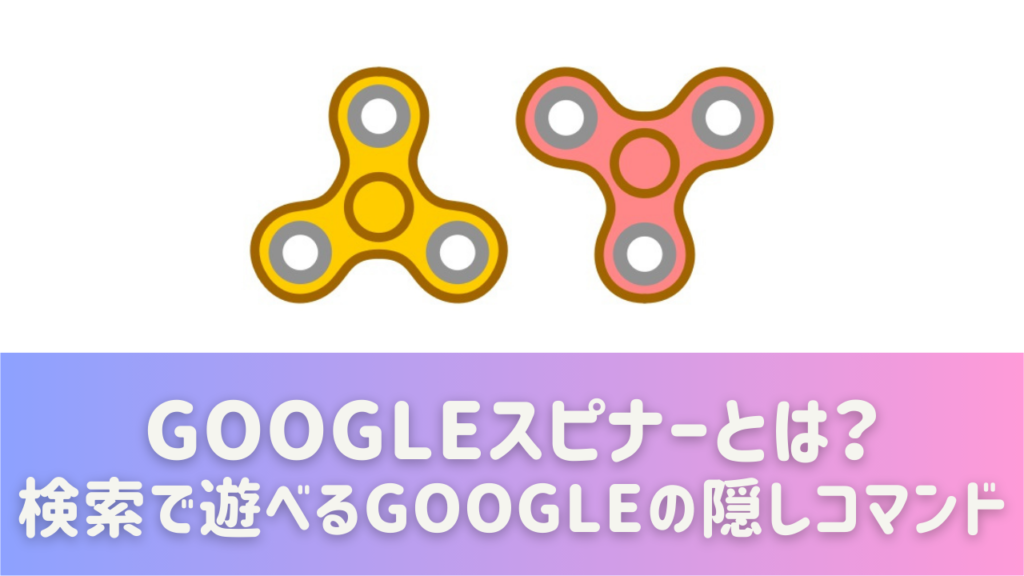
Googleスピナーは、Google検索で特定のキーワードを入力すると表示される隠し機能(イースターエッグ)のひとつです。
検索結果の画面に本物のスピナーのようなウィジェットが表示され、指やマウスで回して遊ぶことができます。
つまりGoogleスピナーとは、検索するだけでブラウザ上で遊べるミニゲームのような機能です。
Googleスピナーはイースターエッグ機能のひとつ
Googleには、ユーザーを楽しませるためのイースターエッグと呼ばれる隠し機能が数多く存在します。
イースターエッグとは、ソフトやサービスの中に開発者がこっそり仕込んだ遊び要素のことです。
ゲームの隠しステージのようなものだと考えるとイメージしやすいでしょう。
Googleスピナーもその一つで、検索画面から直接起動できる遊び機能として知られています。
| 項目 | 内容 |
|---|---|
| 機能名 | Googleスピナー |
| 種類 | Googleのイースターエッグ(隠し機能) |
| 起動方法 | 特定のキーワードをGoogle検索する |
| 料金 | 無料 |
| 対応端末 | スマホ・PC・タブレット |
Googleスピナーが人気の理由
Googleスピナーが人気の理由は、とにかく手軽に遊べることにあります。
通常のスマホゲームのようにアプリをインストールする必要がありません。
検索するだけでその場ですぐ遊べるので、ちょっとした暇つぶしにぴったりです。
仕事の休憩時間や移動中の待ち時間など、短い時間でも気軽に使える点が支持されています。
ただし検索ワードが間違っていると表示されないことがあるため注意が必要です。
アプリ不要でスマホ・PCどちらでも遊べる
Googleスピナーの大きな魅力は、デバイスを選ばず利用できることです。
スマートフォンでもパソコンでも、Google検索が使える環境なら同じように遊べます。
ブラウザ上で動作するため、ストレージ容量を消費することもありません。
アプリを増やしたくない人にとっては、とても便利な仕組みです。
| 端末 | 利用可否 | 操作方法 |
|---|---|---|
| スマートフォン | 利用可能 | 指でスワイプ |
| パソコン | 利用可能 | マウスドラッグ |
| タブレット | 利用可能 | タッチ操作 |
Googleスピナーのやり方【スマホ・PC共通の起動方法】
Googleスピナーは、特定の検索ワードを入力するだけで簡単に起動できます。
スマホとパソコンで操作方法に大きな違いはありません。
基本はGoogle検索で正しいキーワードを入力するだけです。
「ハンドスピナー」で検索して起動する方法
もっとも確実な方法は、Google検索でハンドスピナーと入力することです。
検索すると、結果画面の上部にスピナーのウィジェットが表示されます。
画面に表示されたスピナーを指やマウスで弾くと、そのまま回転します。
おもちゃのハンドスピナーを画面上で再現したような動きになっています。
| 手順 | 操作内容 |
|---|---|
| 1 | Google検索を開く |
| 2 | 「ハンドスピナー」と入力する |
| 3 | 検索結果の上に表示されたスピナーを操作する |
「fidget spinner」検索でも表示される
英語で検索する方法もあります。
fidget spinnerと入力して検索しても同じスピナーが表示されます。
フィジェットスピナーとは、指で回して遊ぶストレス解消グッズのことです。
日本語検索で表示されない場合は、英語検索を試すと表示されるケースがあります。
| 検索ワード | 表示される可能性 |
|---|---|
| ハンドスピナー | 高い |
| fidget spinner | 高い |
| スピナー | 低い |
Googleスピナーが表示されないときの対処法
Googleスピナーが表示されない場合はいくつか原因が考えられます。
多くの場合は検索ワードか検索エンジンが原因です。
Google以外の検索エンジンでは表示されないため注意してください。
| 原因 | 対処方法 |
|---|---|
| 検索ワードが違う | 「ハンドスピナー」で検索する |
| Google以外を使っている | Google検索を使う |
| 検索結果が広告で埋まる | 英語検索を試す |
これらを確認すれば、多くの場合スピナーを表示できます。
特に「ハンドスピナー」でGoogle検索するのが最も確実な方法です。
Googleスピナーの2つのモードを解説
Googleスピナーには、実は2つのモードが用意されています。
ただ回して遊ぶだけではなく、ルーレットとしても使える点がこの機能の面白いところです。
Googleスピナーは「Fidget」と「Number」という2つのモードを切り替えて使えるのが最大の特徴です。
Fidgetモード(ハンドスピナー)の特徴
Fidgetモードは、いわゆるハンドスピナーを再現したモードです。
指やマウスで弾くと、リアルなおもちゃのように回転します。
画面の中でスピナーが滑らかに回り続けるため、眺めているだけでもリラックスできる人も多いでしょう。
実際のハンドスピナーと同じように、強く弾くと長く回り続ける仕組みになっています。
| 項目 | 内容 |
|---|---|
| モード名 | Fidget |
| 機能 | ハンドスピナーを回して遊ぶ |
| 操作方法 | スワイプ・マウスドラッグ |
| おすすめ用途 | 暇つぶし・リラックス |
シンプルな機能ですが、何度も回してしまう不思議な中毒性があります。
Numberモード(数字ルーレット)の特徴
もう一つのモードがNumberモードです。
こちらはスピナーではなく、数字のルーレットとして機能します。
回転が止まったときに表示された数字が結果になります。
まるでテレビ番組の抽選ルーレットのような感覚で使えるのが特徴です。
| 項目 | 内容 |
|---|---|
| モード名 | Number |
| 機能 | 数字ルーレット |
| 数字範囲 | 2〜20まで変更可能 |
| おすすめ用途 | 抽選・順番決め |
例えば、ゲームの順番を決めるときや罰ゲームの対象を決めるときなどに便利です。
ただし数字は完全なランダム表示のため、必ず公平な結果になるとは限りません。
2つのモードの違いを比較
FidgetモードとNumberモードは、目的がまったく違います。
それぞれの特徴をまとめると次のようになります。
| モード | 用途 | 特徴 |
|---|---|---|
| Fidget | 暇つぶし | ハンドスピナーを回して遊ぶ |
| Number | 抽選 | 数字ルーレットとして使える |
このように、遊び用途と実用用途の両方を兼ね備えているのがGoogleスピナーの魅力です。
単なる遊び機能に見えて、実は抽選ツールとしても使える便利な機能なのです。
ハンドスピナー(Fidgetモード)の遊び方

ここでは、Googleスピナーの基本となるFidgetモードの遊び方を解説します。
操作はとてもシンプルなので、誰でもすぐに使えるでしょう。
基本はスピナーを弾いて回すだけです。
スピナーを回す基本操作
スピナーを回す方法はとても簡単です。
スピナーの羽の部分を指やマウスで弾くと、その方向に回転します。
スマホでは指でスワイプ、パソコンではマウスドラッグで操作します。
| 端末 | 操作方法 |
|---|---|
| スマホ | 指でスワイプ |
| PC | マウスでドラッグ |
| タブレット | タッチ操作 |
強く弾くほど長く回転するので、実際のハンドスピナーと似た感覚が楽しめます。
SPINボタンの使い方
画面下にはSPINというボタンがあります。
このボタンを押すと、スピナーが自動で回転します。
自分で操作するのが面倒な場合は、このボタンを使うと便利です。
| ボタン | 機能 |
|---|---|
| SPIN | 自動でスピナーを回す |
| ドラッグ操作 | 手動で回す |
簡単に回せるため、ちょっとした暇つぶしに最適です。
回転を止める方法
回転しているスピナーは、中央部分をクリックまたはタップすると止められます。
急ブレーキをかけるようにピタッと停止します。
回転時間を調整したいときや、もう一度回したいときに便利な操作です。
| 操作 | 結果 |
|---|---|
| 中央をタップ | 回転停止 |
| もう一度弾く | 再度回転 |
このように操作は非常に直感的です。
Googleスピナーは誰でもすぐ遊べるシンプルさが魅力の隠し機能です。
数字ルーレット(Numberモード)の使い方
Googleスピナーには、ハンドスピナー以外に数字ルーレット機能も搭載されています。
このモードでは、スピナーが数字のルーレットに変わり、ランダムに数字を表示してくれます。
Numberモードは、順番決めや抽選などに使える便利な機能です。
ルーレットの回し方
Numberモードに切り替えると、カラフルな数字のルーレットが表示されます。
回し方はハンドスピナーとほぼ同じです。
画面をスワイプするか、SPINボタンを押すとルーレットが回転します。
| 操作方法 | 結果 |
|---|---|
| スワイプする | ルーレットが回転 |
| SPINボタンを押す | 自動回転 |
| 停止する | 数字が結果として表示 |
ルーレットが止まると、矢印が指している数字が結果になります。
結果は画面上で大きく表示されるため、誰でもすぐに確認できます。
数字の数を変更する方法
Numberモードの便利なポイントは、数字の数を自由に変更できることです。
画面のWheel sizeという設定から調整できます。
| 設定値 | 用途例 |
|---|---|
| 2 | コイントスの代わり |
| 6 | サイコロ代わり |
| 10 | ゲームの順番決め |
| 20 | 抽選イベント |
最小は2、最大は20まで設定できます。
そのため、さまざまな場面でランダム抽選ツールとして使えます。
抽選ツールとして便利な使い方
Numberモードは、実は遊びだけでなく実用的にも使えます。
例えば次のような場面で活用できます。
- ゲームの順番を決める
- 罰ゲームの対象を決める
- イベントの抽選
- ランダムな数字を作る
スマホがあればすぐに使えるため、サイコロ代わりとして便利です。
ただし通信環境がない場合は利用できないため注意してください。
GoogleスピナーのNumberモードは、簡単に使えるランダム抽選ツールとしても活躍します。
| 用途 | メリット |
|---|---|
| ゲーム | 順番決めが簡単 |
| イベント | 抽選ツールとして使える |
| 日常 | 迷ったときの運試し |
Googleスピナーが出ない原因と解決方法
Googleスピナーは簡単に起動できる機能ですが、場合によっては表示されないことがあります。
これは設定や検索方法が原因であることが多いです。
スピナーが出ない場合は、検索ワードや検索環境を確認することが重要です。
検索ワードが違う場合
Googleスピナーは、特定のキーワードで検索しないと表示されません。
単に「スピナー」と検索すると、ショッピングサイトが優先表示されることがあります。
| 検索ワード | 表示されやすさ |
|---|---|
| ハンドスピナー | 非常に高い |
| fidget spinner | 高い |
| スピナー | 低い |
確実に表示させたい場合は「ハンドスピナー」で検索するのがおすすめです。
Google以外の検索エンジンを使っている
Googleスピナーは、Googleが提供している機能です。
そのため、YahooやBingなどの検索エンジンでは表示されません。
| 検索エンジン | スピナー表示 |
|---|---|
| 表示される | |
| Yahoo | 表示されない |
| Bing | 表示されない |
スマホの場合、検索アプリがGoogle以外のエンジンを使っていることもあります。
その場合は、Googleの公式検索ページから試してみるとよいでしょう。
スマホやブラウザの仕様による表示問題
まれにブラウザの仕様によって表示されないことがあります。
特に古いブラウザや特殊なアプリ内ブラウザでは動作しないケースがあります。
| 原因 | 対処方法 |
|---|---|
| 古いブラウザ | ブラウザを更新する |
| アプリ内ブラウザ | 通常ブラウザで開く |
| 通信問題 | 回線を確認する |
ブラウザをChromeやSafariに変更するだけで解決することもあります。
多くの場合は検索ワードを「ハンドスピナー」に変更することで表示されます。
Googleの面白い隠しコマンドおすすめ3選
Googleスピナーのように、Google検索にはさまざまな隠しコマンドが存在します。
これらは「イースターエッグ」と呼ばれる遊び要素で、検索するだけで特別な動作が発生します。
実はGoogleにはスピナー以外にも面白い隠し機能がたくさん用意されています。
「一回転(Do a barrel roll)」コマンド
もっとも有名なGoogleの隠しコマンドの一つがDo a barrel rollです。
Google検索でこのキーワードを入力すると、検索画面がぐるっと一回転します。
まるでゲーム画面が回転するようなユニークな演出が楽しめます。
| 検索ワード | 動作 |
|---|---|
| Do a barrel roll | 検索画面が一回転する |
| Z or R twice | 同じ動作が発生する |
友人に見せると驚かれることも多い、有名なGoogleの小ネタです。
「斜め(Askew)」コマンド
もう一つの面白いコマンドがAskewです。
このキーワードを検索すると、検索画面が少しだけ斜めに傾きます。
ほんの少し傾くだけですが、最初に見ると違和感を覚える面白い演出です。
| 検索ワード | 動作 |
|---|---|
| Askew | 画面が少し斜めになる |
| 斜め | 同じ効果が発生する場合あり |
地味な演出ですが、Googleらしい遊び心を感じられる機能です。
「Atari Breakout」ゲーム
Googleの隠し機能の中には、ゲームとして遊べるものもあります。
その代表例がAtari Breakoutです。
これは昔のブロック崩しゲームを再現した機能として知られています。
| 特徴 | 内容 |
|---|---|
| ゲーム内容 | ブロック崩し |
| 操作方法 | マウス操作 |
| ジャンル | レトロゲーム |
Googleの隠しコマンドはアップデートにより動作しなくなる場合があります。
このようにGoogle検索には、遊び心のある機能が多数用意されています。
まとめ:Googleスピナーは手軽に遊べる便利な隠し機能

Googleスピナーは、検索するだけで遊べるGoogleの隠し機能です。
専用アプリをインストールする必要がなく、スマホでもパソコンでも簡単に利用できます。
「ハンドスピナー」と検索するだけで誰でもすぐに遊べるのが最大の魅力です。
| 項目 | 内容 |
|---|---|
| 機能 | ブラウザ上で遊べるスピナー |
| 起動方法 | Google検索でハンドスピナーと入力 |
| モード | Fidget / Number |
| 利用料金 | 無料 |
Fidgetモードではハンドスピナーとして遊べます。
Numberモードでは数字ルーレットとして利用できます。
このように遊びと実用の両方で使える便利な機能です。
- 暇つぶしツール
- 順番決め
- 抽選ツール
- 運試し
Googleには他にもさまざまなイースターエッグが存在します。
検索するだけで楽しめるため、興味がある方はぜひ試してみてください。
Googleスピナーは、誰でもすぐに遊べる手軽で面白い隠し機能です。