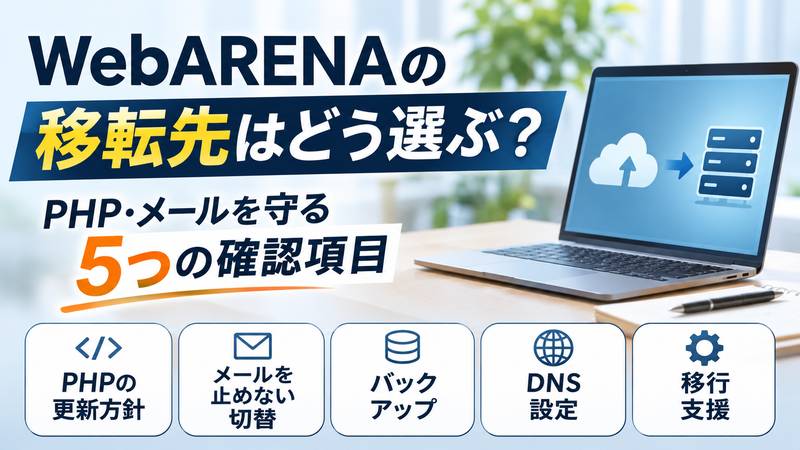
WebARENAの移転先は、料金や知名度だけで決めず、PHPを継続して更新できるか、会社メールを止めずに移せるか、問題時に復元できるかを基準に選ぶのがポイントです。
特にSuiteXなどを長く利用している場合は、現在使えるPHPだけでなく、今後の更新方針やDNS、メール、バックアップまで確認する必要があります。
この記事では、サーバーに詳しくないWeb担当者でも移転先を判断できるよう、申し込み前に確認したい5項目と、Webだけ移す場合の考え方、メールを止めにくい切替手順を具体的に整理します。
WebARENAの移転先は「PHP更新・メール継続・復元性」で選ぶ
WebARENAの移転先は、料金や知名度だけで決めず、PHPを継続して更新できるか、会社メールを止めずに移せるか、問題時に元へ戻せるかの3点を軸に選ぶのが基本です。
いきなり他社サーバーを契約するのではなく、まず「WebARENAを継続する」「Webだけ移す」「Webとメールをまとめて移す」のどれが自社に合うかを決めます。
WebARENAを継続するか移転するかを先に判断する
WebARENAで問題が起きたからといって、すべての利用者がすぐ他社へ移る必要はありません。
最初に見るべきなのは、現在使っているWebARENAの環境で、今後必要なPHPへ更新できるかという点です。
WebARENA公式では、2026年10月にSuiteXやSuiteSのPHP脆弱性への対応が行われ、環境によってPHPの更新やWebサービス再開に関する案内が出されています。
ただし、今回の脆弱性への対応が完了することと、数年先まで新しいPHPへ更新しやすいことは別の話です。
たとえば月曜の朝、制作会社から「今のPHPでは改修したサイトを動かせません」と連絡が来ても、サーバー側に選べる新しいPHPがなければ、制作会社だけでは解決できません。
「また急に対応を求められるのは困る」と感じているなら、今回の復旧状況だけでなく、次のPHP更新まで見据えて判断する必要があります。
移転するか迷ったときは、次のように整理すると判断しやすくなります。
| 選択肢 | 向いている状況 | 最初に確認すること |
|---|---|---|
| WebARENAを継続 | 現在の環境と今後のPHP更新方針が業務要件を満たす | 開通時期、現在のPHP、今後選べるPHP |
| Webだけ移転 | 会社メールは現在の環境を残したい | DNSを個別に変更できるか、MXやTXTを維持できるか |
| Webとメールを移転 | 契約や管理をまとめ直したい | メールアカウント数、過去メール、端末再設定 |
| Webを再構築して移転 | 古い独自PHPや特殊な仕組みが多い | 残す機能と作り直す機能の整理 |
「どのサーバーが人気か」を探す前に、自社がどの移転パターンを選ぶのか決めることが先です。
Webだけ移すかWebとメールを一緒に移すか決める
WebARENAからの移転で特に慎重に扱いたいのが、会社のメールです。
ホームページとメールに同じ独自ドメインを使っていても、Webとメールは必ず同じサーバーへ移す必要はありません。
DNSを適切に管理できる環境なら、Webサイトの接続先だけ新サーバーへ変え、メールは現在の環境に残せる構成があります。
午後にホームページの切替作業をして、その直後から営業担当者のメールが受信できなくなったら、Webサイトの表示より業務への影響が大きくなりますよね。
そのため「ホームページを新しくしたい」という話と「会社メールも移したい」という話は、最初から分けて考えます。
WebARENA公式の移行案内でも、DNS切替中は旧環境と新環境の両方へメールが届く可能性を踏まえ、一定期間それぞれのメールボックスを確認する方法が案内されています。
旧契約を先に解約すると、DNS反映中のメール確認や問題発生時の切り戻しができなくなるため注意が必要です。
移転先を比較する段階では、次の項目を制作会社や移転先事業者へ確認しておくと話が早く進みます。
- Webサイトだけ移転できる構成か
- 現在のメール環境を残せるか
- メールも移す場合は同じアドレスを作成できるか
- 過去メールは自動で移るのか
- DNSの変更を誰が担当するのか
WebARENAの移転先選びは、サーバー会社を決める作業ではなく、Webとメールをどこに置くか決める作業だと考えると整理しやすくなります。
WebARENAの移転先で最優先するPHP更新方針の見極め方
WebARENAから移転する大きな理由がPHPなら、移転先は「PHP 8対応」と書かれているだけで決めない方が安全です。
現在サポート中のPHPを選べるか、新しい系列が追加されるか、本番公開前に動作確認できるかまで見て比較します。
PHPは使えるかではなくサポート期間と更新方針で比較する
PHPには系列ごとに公式のサポート期間があり、その期限を過ぎるとPHP本家によるセキュリティ更新は終了します。
2026年10月時点ではPHP 8.3、8.4、8.5がサポート対象に含まれる一方、PHP 7.4はPHP公式のサポートをすでに終了しています。
| PHP系列 | 2026年10月時点の状態 | セキュリティサポート期限 |
|---|---|---|
| PHP 8.5 | サポート中 | 2029年12月31日 |
| PHP 8.4 | サポート中 | 2028年12月31日 |
| PHP 8.3 | セキュリティサポート期間 | 2027年12月31日 |
| PHP 8.2 | セキュリティサポート期間 | 2026年12月31日 |
| PHP 7.4 | 公式サポート終了 | 2022年11月28日 |
ここで見落としやすいのが、管理画面で選択できるPHPと、PHP公式が保守しているPHPは同じ意味ではないという点です。
レンタルサーバー事業者によっては、PHP公式のサポート終了後も独自の方針で旧系列を提供するケースがあります。
PHP 7.4を選択できるから安全、逆に選べるから危険、と単純には判断できません。
確認したいのは、旧系列を残している理由、新しい系列を追加するタイミング、脆弱性が見つかった際の修正版への更新方針です。
WebARENAでも2026年10月にはPHP 8.3環境を8.3.36へ更新する案内が出ており、系列名だけではなく具体的な修正版まで更新されているかを見る必要性が分かります。
移転先では「今どのPHPが使えるか」より、「次のPHPへどう移れるか」を質問してください。
PHP 8系で本番前にサイトやフォームを検証できるか確認する
新しいPHPを選べるサーバーでも、現在のサイトがそのまま動くとは限りません。
特にPHP 5系や7系で長く運用してきたサイトでは、WordPress本体だけでなく、テーマ、プラグイン、独自PHP、問い合わせフォームなどを個別に確認します。
「トップページが表示されたから移転成功」と判断すると、翌日になって管理画面や問い合わせフォームだけ動かない、といった問題を見逃します。
たとえば金曜の夕方にDNSを切り替え、週明けに問い合わせフォームの不具合が判明すると、どの時点からメールが届いていなかったのか確認する作業まで増えてしまいます。
本番切替前には、少なくとも次の動作を新しいPHP環境で確認します。
- トップページと主要ページの表示
- WordPressなどの管理画面へのログイン
- 記事や固定ページの更新
- 問い合わせフォームの送信と受信
- 予約、会員、検索など独自機能の動作
- SSLを使ったページの表示
さくらインターネットのPHP提供方針でも、PHPのバージョン変更によってアプリケーションとの非互換が生じる可能性が案内されています。
ロリポップ!ではドメイン単位でPHPバージョンを設定できる仕組みが案内されており、こうした切替のしやすさも比較材料になります。
ただし、設定画面で簡単にPHPを変更できても、サイト側の互換性確認が不要になるわけではありません。
PHPの変更とサイトの改修は別作業なので、制作会社とサーバー会社のどちらが何を担当するかも先に決めておきます。
移転先として安心できるのは、新しいPHPを提供しているサーバーではなく、新しいPHPへ上げる前に検証できるサーバーです。
WebARENAから移転してもメールを止めないDNSの考え方
WebARENAからWebサイトを移転しても、条件が合えば現在のメール環境を残せます。
ポイントは、Webサイトの接続先とメールの配送先をDNS上で別々に扱うことです。
会社メールへの影響を避けたい場合は、サーバーを申し込む前に現在のDNS設定を控え、どのレコードを変更するのか決めておきます。
Webだけ移すならMX・TXTを残してメール環境を維持する
DNSとは、独自ドメインへのアクセスやメールを、どのサーバーへ送るか決める案内役です。
Webサイトに関係する設定とメールに関係する設定は分かれているため、Webの接続先だけ新サーバーへ変更する構成を取れる場合があります。
WebARENAの移行資料でも、AレコードやMXレコード、TXTレコードなどを個別に設定する例が示されています。
役割を大まかに整理すると、次のようになります。
| DNS設定 | 主な役割 | Webだけ移す場合の確認点 |
|---|---|---|
| A・AAAA | ドメインをWebサーバーへ接続する | 新しいWebサーバーの指定内容を確認する |
| CNAME | 別のホスト名へ接続する | wwwなどで利用中か確認する |
| MX | メールの配送先を指定する | 現在のメールを残すなら不用意に変更しない |
| TXT | SPFなどメール関連情報にも使う | 既存設定を控えてからDNSを変更する |
ここで怖いのは、ネームサーバーごと変更した際に、新しいDNS側へメール関連の設定を移し忘れるケースです。
たとえば火曜の午前中にホームページを新サーバーへ切り替え、午後になって取引先から「メールが戻ってくる」と電話が入ったら、原因調査まで業務に割り込んできます。
Webが表示されているからDNS変更が成功したとは限らず、MXやTXTを落とせばメールだけに問題が出ることがあります。
変更前には、現在設定されているDNSレコードを一覧で残し、制作会社や移転担当者へ共有しておくと確認しやすくなります。
- Webサイトで使うA・AAAA・CNAME
- メール配送に使うMX
- SPFなどに使われているTXT
- 現在DNSを管理している会社と管理画面
- DNS変更を実施する担当者
「WebARENAをやめるか」ではなく、「Webとメールのどちらを動かすか」を先に決めれば、変更すべきDNSも絞れます。
DNS切替後は旧・新メールボックスを並行して確認する
メールも新しいサーバーへ移転する場合は、DNSを切り替えた瞬間に旧環境を停止しないことが大切です。
DNSの変更後は、利用環境によって旧サーバーと新サーバーのどちらかへメールが届く時間帯が生じることがあります。
WebARENA公式の移行案内では、DNS変更後に旧・新双方のメールボックスを3日程度確認する方法が案内されています。
別のWebARENA移行例では、より余裕を持った併用期間も示されているため、一律の日数ではなく自社の業務影響を基準に並行期間を決めます。
「新しいメールで受信できたから、もう旧サーバーはいらない」と、その日のうちに解約するのは避けます。
切替途中に旧メールボックスへ届いたメールを見逃すと、相手側では正常に送信済みになっている場合があります。
営業、採用、問い合わせ窓口など、受信漏れが業務に直結するアドレスは特に慎重に確認します。
移転当日は、新旧それぞれのメール環境について送信と受信を試し、問い合わせフォームからのメールも実際に送って確認します。
- 社外のメールアドレスから受信できるか
- 新しいメールサーバーから社外へ送信できるか
- 旧メールボックスへ新着メールが残っていないか
- 問い合わせフォームから通知メールが届くか
- スマートフォンやPCのメール設定に変更が必要か
メール移行では「切り替えること」より、「旧環境にも届かなくなったと確認すること」までが作業です。
移転先を決める前に確認するバックアップと移行支援の範囲
WebARENAの移転先を選ぶときは、「自動バックアップあり」「簡単移行対応」という言葉だけで判断しない方が安全です。
何を保存でき、何が移行対象で、問題が起きたときにどう戻せるかまで確認して初めて比較できます。
特にWordPressや独自PHPを使うサイトでは、Webファイルだけコピーしても移転が完了しないケースがあります。
ファイル・データベース・メールの移行対象を分けて確認する
サーバー移転で扱うデータは、一つの固まりではありません。
少なくともWebファイル、データベース、メール、DNS設定を分けて棚卸しします。
WordPressでは、テーマや画像などのファイルとは別に、記事本文や各種設定などがデータベースへ保存されています。
そのためFTPでWebファイルを取得できても、データベースを保存していなければ十分なバックアップとはいえません。
WebARENAが2026年10月に案内したサービス停止でも、FTPによるファイル転送が利用できた一方、MySQL関連の管理機能などは停止対象に含まれていました。
「FTPで全部保存したから大丈夫」と思い込まず、データベースをどの方法で保全できるかも別に確認してください。
金曜の夕方に移転作業を始めてから「データベースのバックアップはどこから取るのだろう」と調べ始めると、公開切替そのものが遅れてしまいます。
移転前には、次の4種類をそれぞれ確認しておくと抜けを減らせます。
| 対象 | 確認する内容 |
|---|---|
| Webファイル | HTML、画像、テーマ、プラグイン、独自PHPなど |
| データベース | WordPressの記事や設定、MySQL内のデータなど |
| メール | メールアカウント、過去メール、自動返信など |
| DNS | A、MX、TXTなど現在利用しているレコード |
メールについても、アカウントを作成できることと過去のメール本文が移ることは別です。
WebARENAの移行例では、メールデータや一部設定が引き継がれないケースが案内されています。
移転対象を「サイト一式」とまとめず、データの種類ごとに移るものと移らないものを確認することが事故防止につながります。
簡単移行や代行で移らないデータと復元方法を確認する
WordPressの簡単移行や移行代行は便利ですが、現在の環境を完全に複製するサービスとは限りません。
XServerのWordPress簡単移行でも、利用条件が設けられ、.htaccessやwp-content外の一部データなど移行対象外となる項目が案内されています。
独自PHPや特殊なディレクトリ構成を利用している場合は、自動移行の対象外を誰が手作業で移すのかまで決めておく必要があります。
「移行代行を申し込んだから、メールもDNSもSSLも全部任せられるはず」と考えると、担当範囲のずれが起きやすくなります。
WordPressのコピー、独自コードの修正、DNS変更、メール移行、端末設定は、それぞれ別作業として扱われる場合があります。
移転先へ問い合わせる際は、「何をしてくれますか」だけではなく「何は対象外ですか」と質問すると範囲が明確になります。
- WordPress本体とデータベースは対象か
- .htaccessや独自PHPは移行されるか
- メールアカウントや過去メールは対象か
- DNS変更やSSL設定は支援範囲に含まれるか
- 移行失敗時に元の状態へ戻せるか
バックアップ機能も「あるか、ないか」だけではなく、ファイルとデータベースのどちらが対象か、何日前まで保存されるか、利用者自身で復元できるかを確認します。
移転作業中に不具合が見つかったとき、手元にバックアップがあっても戻し方が分からなければ復旧には時間がかかります。
移転先選びでは、便利に移せることより、失敗したときに戻せることまで含めて評価してください。
新しいWebサイト、SSL、フォーム、メールの送受信を確認できるまでは、旧WebARENA環境も残しておくと切り戻しの余地を確保できます。
WebARENAの移転先は5項目を確認してから申し込む
WebARENAの移転先を決める前に、PHP更新・検証環境・バックアップ・DNSとメール・移行支援の5項目を確認します。
この5点を満たしていれば、単に今のサイトを動かすだけでなく、次のPHP更新やトラブルにも対応しやすい環境を選べます。
最後は月額料金の差だけで決めず、「数年後にまた同じ理由で移転することにならないか」という視点で比較してください。
PHP・検証・バックアップ・DNS・移行支援を最終確認する
移転先候補が決まったら、申し込み前に5項目を質問の形で確認すると判断しやすくなります。
サーバーの仕様表だけでは分からない内容もあるため、制作会社やサーバー事業者へそのまま渡せる形にしておくのがおすすめです。
| 確認項目 | 申し込み前に確認する質問 |
|---|---|
| PHP更新方針 | 現在サポート中のPHPを選べますか。新しい系列はどのように追加されますか。 |
| 検証環境 | DNSを切り替える前に、新しいPHPでサイトやフォームを確認できますか。 |
| バックアップ | ファイルとデータベースの両方が対象ですか。保存期間と復元方法はどうなっていますか。 |
| DNS・メール | Webだけ移し、現在のメール環境を残す構成にできますか。メールも移す場合は何が必要ですか。 |
| 移行支援 | WordPress、独自PHP、DNS、SSL、メールのうち、どこまで移行支援の対象ですか。 |
たとえば候補Aが月額料金では安くても、PHP更新時の検証環境がなく、バックアップの復元も有料依頼のみという場合があります。
逆に少し料金が高くても、管理画面からPHPを切り替えられ、バックアップから自分で復元できるなら、運用担当者の負担を抑えやすくなります。
「PHP 8対応」「自動バックアップ」「移行代行あり」という短い表記だけでは、実際の対応範囲までは分かりません。
「どのPHPが使えるか」「何日前まで戻せるか」「移行されないものは何か」のように、具体的な質問へ置き換えて確認します。
WebARENAの移転先は、機能の多さではなく、自社が困る場面に対応できるかで選ぶのが基本です。
旧契約を残したまま検証・DNS切替・動作確認まで進める
移転先が決まっても、すぐWebARENAを解約する必要はありません。
安全に進めるなら、新環境の準備、動作検証、DNS切替、Webとメールの確認、旧契約の解約という順番にします。
先に旧環境を消してしまうと、新サーバーで問題が見つかった際に戻る場所がありません。
木曜に新サーバーを契約し、金曜にDNSを変更するような日程なら、週末に障害が起きた場合の連絡先や切り戻し方法まで決めておきたいところです。
移転作業は次の順番で進めると、確認漏れを減らせます。
- 現在のPHP、Webファイル、データベース、メール、DNS設定を控える
- 新しいサーバーへWebデータを移す
- 新しいPHP環境で主要ページ、管理画面、フォームを確認する
- メールを移す場合は新しいアカウントを先に用意する
- SSLが利用できる状態を確認する
- DNSを切り替える
- 新旧のWebとメールを並行確認する
- 問題がなくなってから旧契約を解約する
DNSを切り替えた直後にWebが表示されても、それだけで移転完了とは判断しないでください。
問い合わせフォームから実際に送信し、会社メールの受信と送信を試し、旧メールボックスにも新着が残っていないか確認します。
過去メールの移行が必要な場合は、アカウント作成だけで終わらせず、メール本文がどこまで引き継がれているかもチェックします。
旧WebARENA環境を解約するのは、Web・SSL・フォーム・メールの確認がすべて終わってからです。
WebARENAの移転先選びで目指したいのは、今回だけ無事に乗り換えることではありません。
次のPHP更新でも慌てず、Webとメールを切り分けて判断でき、問題が起きても戻せる環境を選ぶことが、長期運用では大きな差になります。