
保存している書類、iPhoneで撮った写真や動画をパソコンのWindows11に移したい、そう思ったことはありませんか。
USBケーブルで直接コピーする方法から、iCloudやクラウドを使った自動同期まで、実は転送方法はいくつもあります。
しかし、「どの方法が一番早い?」「安全に保存するには?」と迷う人も多いのが実情です。
この記事では、初心者でもすぐに実践できるように、iPhoneからWindows11へデータを安全・確実にコピーする全手順をまとめました。
USB接続・iCloud同期・OneDriveやGoogleドライブ共有・iTunesバックアップまで、目的に合わせて最適なやり方をわかりやすく比較しています。
さらに、転送中のエラー対処法や、データを整理・保管するコツも紹介。
この記事を読めば、「もうどの方法を選べばいいか分からない」と悩むことはありません。
あなたのiPhoneのデータを、Windows11でも安全・快適に扱えるようにしていきましょう。
iPhoneからWindows11へデータをコピーする前に知っておきたい基本
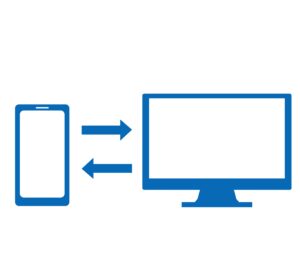
iPhoneからWindows11のパソコンへデータを移したいとき、まず押さえておきたいのが「どんなデータを移せるか」「どんな方法があるか」という基本です。
この章では、転送前に知っておくと安心な基礎知識を、初心者の方にもわかりやすく解説します。
どんなデータを転送できる?できない?
iPhoneからWindows11に移せるのは、主にユーザーが撮影・作成したデータです。
代表的なのは「写真」「動画」「書類」「音声メモ」などですが、アプリ内部のデータや一部の音楽データは転送できません。
以下の表で、どんなデータがどの方法で移せるのかを一覧にしました。
| データの種類 | 転送の可否 | おすすめの方法 |
|---|---|---|
| 写真・動画 | 〇 | USB / iCloud / クラウド |
| 書類(PDF・Wordなど) | 〇 | iCloud Drive / OneDrive |
| 音楽(購入済み) | △ | iTunes経由で可能 |
| アプリデータ(LINE履歴など) | × | バックアップでのみ保存可 |
たとえば、写真や動画だけを移したい場合はUSB接続、複数端末で共有したい場合はiCloud、完全に保存しておきたい場合はiTunesを使うのが一般的です。
転送できるデータの範囲を理解しておくことで、あとで「コピーできなかった」と困ることを防げます。
転送方法を選ぶポイント(スピード・安全性・手軽さ)
データ転送の方法は一つではありません。USBケーブルでの直接接続、iCloudによるクラウド同期、OneDriveやGoogleドライブなどの外部クラウドサービスの利用など、用途に応じて選択肢が変わります。
それぞれの特徴を、「スピード」「安全性」「手軽さ」で比較してみましょう。
| 転送方法 | スピード | 安全性 | 手軽さ | 特徴 |
|---|---|---|---|---|
| USBケーブル | ★★★★★ | ★★★★★ | ★★★☆☆ | オフラインで高速転送、安定性が高い |
| iCloud | ★★★☆☆ | ★★★★☆ | ★★★★★ | Wi-Fi経由で自動同期、設定が簡単 |
| OneDrive / Googleドライブ | ★★★☆☆ | ★★★☆☆ | ★★★★☆ | ケーブル不要、複数端末で共有可能 |
| iTunesバックアップ | ★★★★☆ | ★★★★★ | ★★☆☆☆ | すべてのデータを完全保存できる |
たとえば「今すぐ数百枚の写真を移したい」ならUSB、「Wi-Fi環境で定期的に同期したい」ならiCloudが向いています。
自分の目的を明確にしてから方法を選ぶと、ムダな手間を減らせます。
転送前に準備しておくべき3つのチェック項目
スムーズに転送を行うためには、事前の準備も欠かせません。
以下の3つを確認しておくことで、認識エラーや転送失敗を防げます。
| チェック項目 | 内容 |
|---|---|
| ① ケーブル | Apple純正またはMFi認証ケーブルを使用 |
| ② 空き容量 | Windows側のストレージを事前に確認 |
| ③ 接続設定 | iPhoneで「このコンピュータを信頼しますか?」を必ず許可 |
特にケーブルは意外と盲点です。100円ショップなどの非認証品は、充電はできてもデータ転送に対応していない場合があります。
純正ケーブルと安定したUSBポートを使うことが、トラブルを避ける最初の一歩です。
転送後のデータ管理の基本も押さえよう
データを移したあとは、「どこに保存したか」「どのフォルダに整理したか」を明確にしておくことも大切です。
特に写真や動画はファイル名がランダムになりやすいため、撮影日やイベント名でフォルダを分けると便利です。
| 整理の例 | フォルダ名 |
|---|---|
| 年月ごと | 2025_12 |
| イベントごと | 旅行_京都 |
| 用途ごと | 仕事用 / プライベート用 |
データを整理しておけば、あとから探すときのストレスがなくなります。
次章では、最も簡単で確実な「USBケーブルで直接コピーする方法」を具体的に解説していきます。
USBケーブルでiPhoneのデータを直接コピーする方法
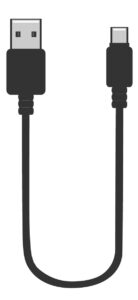
USBケーブルでiPhoneをWindows11に接続してデータをコピーする方法は最もシンプルで確実な方法はです。
この方法はインターネット環境が不要で、転送速度も安定しているため、初心者から上級者まで幅広く利用されています。
Windows11でiPhoneを認識させる手順
まずは、iPhoneを正しく接続してWindowsがデバイスを認識するように設定しましょう。
以下の手順を順番に実行すれば、接続トラブルを防ぐことができます。
| 手順 | 内容 |
|---|---|
| 1 | Apple純正またはMFi認証のLightningケーブルを準備する |
| 2 | iPhoneをWindows11のUSBポート(できればUSB3.0)に接続する |
| 3 | iPhoneの画面に「このコンピュータを信頼しますか?」が表示されたら「信頼」をタップ |
| 4 | Windows側で「エクスプローラー」を開き、「Apple iPhone」を選択 |
| 5 | 内部ストレージ(Internal Storage)が表示されたら準備完了 |
もし「Apple iPhone」が表示されない場合は、後述の「トラブル対処法」を参照してください。
認識さえできれば、写真や動画を直接コピーできる状態になります。
写真・動画を手動でコピーする手順
iPhoneが認識されたら、次はデータを取り出します。
エクスプローラーの中では、iPhoneのデータがフォルダ階層で管理されています。
| フォルダ構造 | 説明 |
|---|---|
| Apple iPhone → Internal Storage → DCIM | 写真・動画が保存されているフォルダ |
| 100APPLE / 101APPLE … | 撮影時期ごとに分割されたフォルダ |
| IMG_0001.JPG、MOV_0001.MP4 | 実際の画像・動画ファイル |
コピー方法は簡単で、該当ファイルやフォルダを選択し、パソコンの任意の場所にドラッグ&ドロップするだけです。
まとめて転送したい場合は、「Ctrl + A」で全選択して一括コピーできます。
ポイント: Windowsの「画像」フォルダなどに直接コピーしておくと、後で管理がしやすくなります。
USB転送はオフラインでも使えるため、クラウドが苦手な人にもおすすめです。
コピー後のデータ確認と安全な取り外し方
転送が完了したら、データが正しくコピーされたかを確認しましょう。
コピーしたフォルダを開いて、写真や動画が再生できるかどうかをチェックします。
| 確認項目 | 操作方法 |
|---|---|
| ファイルの整合性 | コピーした写真が開けるか・破損していないか確認 |
| 保存先の確認 | 転送したデータが意図したフォルダにあるか確認 |
| 容量の比較 | iPhone内とPC内のデータ数を比較して不足がないかチェック |
確認が終わったら、USBケーブルを抜く前に必ず「ハードウェアの安全な取り外し」を実行します。
これは、転送中にデータが破損するのを防ぐためです。
「エクスプローラー」でiPhoneを右クリック → 「取り出し」を選択すれば安全に切断できます。
USB接続時に発生しやすいトラブルと解決法
USBで接続しても、まれにiPhoneが認識されない、またはフォルダが空になることがあります。
以下の表に、よくある原因と対処法をまとめました。
| 原因 | 対処法 |
|---|---|
| ケーブルが非認証品 | 純正またはMFi認証ケーブルを使用する |
| USBポートの不具合 | 別のポートまたは別のパソコンで試す |
| ドライバーエラー | Windows Updateで最新のドライバーを適用 |
| Apple Mobile Device Serviceの停止 | サービスを再起動(検索バーに「services.msc」と入力) |
| iTunes未インストール | iTunesをインストールするとドライバーが自動追加される |
上記を試しても認識されない場合は、iPhoneとパソコンを再起動してから再接続してください。
接続トラブルの多くは「ケーブル」「ポート」「ドライバー」の3要素を見直すことで解決します。
USB転送のメリットとデメリットまとめ
最後に、USB転送の長所と短所を整理しておきましょう。
| メリット | デメリット |
|---|---|
| 転送速度が速く安定している | ケーブル接続が必要 |
| オフラインでも利用できる | ケーブルの品質によっては認識されない |
| データがクラウドに残らず安全 | 音楽やアプリデータは転送できない |
短時間で大量の写真・動画を移したい場合はUSB転送が最適です。
特に、Wi-Fi環境が不安定な場所や職場PCでの作業では、USBが最も確実な選択肢です。
iCloudを使ってiPhoneとWindows11を同期・コピーする方法
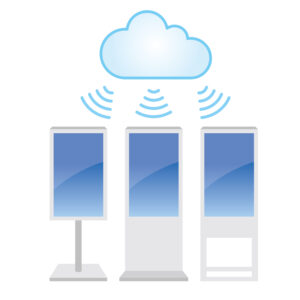
「ケーブルを使わずにiPhoneからWindows11にデータをコピーしたい」そんなときに便利なのが、Apple純正のクラウドサービス「iCloud」です。
iCloudを使えば、Wi-Fi環境さえあればどこでも写真・動画・書類を自動で同期できます。
USBケーブルが不要なので、外出先や仕事中でも手軽にデータを確認できます。
iCloudを使うメリットと注意点
まずは、iCloudを利用するメリットと注意点を整理しておきましょう。
「何が便利で」「どんな制約があるか」を理解しておくと、最適な使い方が見えてきます。
| メリット | 注意点 |
|---|---|
| ケーブル不要で自動同期ができる | 無料で使えるのは5GBまで |
| 複数デバイス(iPhone・iPad・PC)で共有可能 | Wi-Fi環境がないと転送が止まる |
| データはAppleのサーバーに安全に保管される | 通信量が大きく、モバイル回線では非推奨 |
| iPhoneが壊れてもデータがクラウド上に残る | Apple IDを忘れるとアクセスできない |
iCloudは「手間をかけずに自動でデータを守りたい人」に最適な方法です。
iCloudの仕組みを理解しよう
iCloudは、Appleのサーバー上にあなたのデータを保存し、複数のデバイスで同じ内容を共有する仕組みです。
例えば、iPhoneで撮った写真がiCloudにアップロードされると、Windows11のブラウザやアプリでも同じ写真を閲覧できます。
つまり、ファイルを「移動」するのではなく「同期」するイメージです。
| 動作イメージ | 説明 |
|---|---|
| アップロード | iPhoneで撮影 → iCloudへ自動送信 |
| ダウンロード | Windows11のiCloud.comまたはアプリから閲覧・保存 |
| 削除 | iPhoneで削除するとiCloud側でも削除される(完全同期) |
注意: iCloudは「コピー」ではなく「同期」なので、iPhone側で削除するとクラウド上のデータも消えます。重要な写真は別途バックアップしておきましょう。
iCloudを使った基本的な同期・コピー手順
次に、iPhoneとWindows11でiCloudを設定して同期する手順を紹介します。
一度設定しておけば、あとは自動的にデータが共有されます。
| ステップ | 操作内容 |
|---|---|
| 1 | iPhoneで「設定」アプリを開き、「Apple ID」→「iCloud」を選択 |
| 2 | 「写真」「iCloud Drive」「連絡先」など、同期したい項目をオンにする |
| 3 | Windows11のブラウザで「iCloud.com」にアクセス |
| 4 | Apple IDでサインインし、「写真」や「ファイル」を開く |
| 5 | 必要なデータを選択して「ダウンロード」をクリック |
これで、iPhoneのデータをWindowsにコピーできます。
ただし、ブラウザからの操作はやや手間がかかるため、頻繁に使う場合は専用アプリの導入がおすすめです。
Windows用「iCloudアプリ」で快適に同期する方法
Apple公式が提供する「iCloud for Windows」を使うと、エクスプローラー上でiCloudフォルダを直接操作できます。
ドラッグ&ドロップでファイルを移動できるため、非常に便利です。
| 設定手順 | 内容 |
|---|---|
| 1 | Microsoft StoreまたはApple公式サイトから「iCloud for Windows」をダウンロード |
| 2 | Apple IDでサインイン |
| 3 | 同期したい項目(写真・iCloud Driveなど)を選択してチェックを入れる |
| 4 | エクスプローラーに「iCloudフォト」や「iCloud Drive」が表示される |
| 5 | フォルダ内のファイルを自由にコピー・保存できる |
一度設定すれば、以後は手動操作なしで自動的に同期されます。
オフィスのパソコンなどでも同じApple IDでログインすれば、家で撮った写真をすぐに確認できます。
iCloudストレージ容量と拡張プラン
iCloudは無料で5GBまで利用できますが、写真や動画を同期するとすぐに上限に達してしまいます。
長期的に使うなら、有料プランへのアップグレードを検討しましょう。
| プラン | 容量 | 月額料金(目安) |
|---|---|---|
| 無料プラン | 5GB | 無料 |
| iCloud+(50GB) | 50GB | 130円 |
| iCloud+(200GB) | 200GB | 400円 |
| iCloud+(2TB) | 2TB | 1300円 |
写真や動画を日常的に保存するなら、50GBプラン以上がおすすめです。
家族で共有する場合は「ファミリー共有」機能を使えば、容量を無駄なく使えます。
iCloud同期がうまくいかないときの対処法
iCloudを設定したのに同期されない場合、次のチェックポイントを確認してください。
| 原因 | 解決方法 |
|---|---|
| Wi-Fi接続が不安定 | 安定したネットワークに再接続 |
| iCloud写真がオフになっている | 設定アプリで再度オンにする |
| ストレージが満杯 | 不要データを削除またはプランをアップグレード |
| Apple IDのログインエラー | 再サインインして認証をやり直す |
| アプリのバージョンが古い | 「iCloud for Windows」を最新バージョンに更新 |
ほとんどの同期トラブルは「通信」「容量」「設定ミス」の3つを確認すれば解決します。
iCloudを安全に使うためのポイント
クラウドにデータを保存するということは、インターネット上にあなたの情報を預けるということです。
安全に利用するためには、次の3つの設定を行いましょう。
| 設定項目 | 目的 |
|---|---|
| 二段階認証(2FA)の有効化 | 第三者による不正ログインを防ぐ |
| Apple IDの強固なパスワード設定 | 8文字以上・英数字混合を推奨 |
| 共有リンクの制限 | 「リンクを知っている人のみ」に設定 |
iCloudは非常に安全性が高いサービスですが、ユーザー側の設定も重要です。
セキュリティを強化しておけば、プライベートな写真や書類も安心してクラウド管理できます。
OneDriveやGoogleドライブでデータを共有する方法

iCloud以外にも、Windows環境との相性が良いクラウドサービスがあります。
特に「OneDrive」と「Googleドライブ」は、iPhoneとWindows11のデータ共有をスムーズにする代表的な選択肢です。
どちらも無料で利用でき、USBケーブルがなくても写真や動画、ファイルを安全に転送できます。
クラウドサービスを使うメリットとiCloudとの違い
OneDriveやGoogleドライブは、Apple製品に依存しないため、職場のWindows PCやAndroid端末など複数の環境で同じデータを扱えます。
特にOneDriveはWindows11に標準搭載されているため、設定が簡単で安定しています。
| 項目 | iCloud | OneDrive | Googleドライブ |
|---|---|---|---|
| 運営会社 | Apple | Microsoft | |
| 無料容量 | 5GB | 5GB | 15GB |
| Windowsとの相性 | 中程度 | 非常に高い | 高い |
| 写真自動アップロード | 対応 | 対応 | 対応 |
| 共有リンクの設定 | 制限あり | 細かく設定可能 | 非常に柔軟 |
特にWindows11をメインに使っている人には、OneDriveの利用がもっともスムーズです。
OneDriveを使った写真・動画のアップロード手順
OneDriveは、Microsoftアカウントを持っていれば誰でもすぐに使えるサービスです。
iPhoneのアプリからアップロードし、Windows11側で自動的に同期される仕組みです。
| ステップ | 操作内容 |
|---|---|
| 1 | App Storeで「OneDrive」アプリをインストール |
| 2 | Microsoftアカウントでサインイン |
| 3 | アプリの下部メニューから「写真」または「ファイル」を選択 |
| 4 | アップロードしたいデータを選び、「アップロード」をタップ |
| 5 | Windows11の「OneDrive」フォルダを開くと、データが自動的に同期されている |
アップロードはWi-Fi環境で行うのがベストです。
モバイル通信でのアップロードは通信量を大きく消費するので注意してください。
一度設定すれば、以後は写真を撮るたびに自動でOneDriveにアップロードされます。
Windows11でOneDriveを有効にする手順
Windows11ではOneDriveが標準搭載されています。
初期設定を済ませることで、クラウド上のデータをローカルフォルダのように扱うことができます。
| 手順 | 内容 |
|---|---|
| 1 | タスクバー右下の雲のアイコン(OneDrive)をクリック |
| 2 | Microsoftアカウントでサインイン |
| 3 | 同期したいフォルダ(例:写真・ドキュメント)を選択 |
| 4 | エクスプローラーに「OneDrive」が表示される |
| 5 | クラウド上のファイルをダブルクリックで即アクセス可能 |
これで、iPhoneでアップロードした写真が自動的にWindows11側のOneDriveフォルダに反映されます。
つまり、「同期」と「コピー」を同時に行えるのです。
Googleドライブを使ったデータ転送手順
Googleドライブは、AndroidだけでなくiPhoneユーザーにも人気のあるクラウドサービスです。
容量が15GBと大きく、無料でも写真や動画を十分に保存できます。
| ステップ | 操作内容 |
|---|---|
| 1 | App Storeで「Googleドライブ」アプリをインストール |
| 2 | Googleアカウントでサインイン |
| 3 | アップロードしたいファイルや写真を選択し、「アップロード」をタップ |
| 4 | Windows11でブラウザを開き、drive.google.com にアクセス |
| 5 | ファイルを選択して右クリック→「ダウンロード」で保存完了 |
Googleドライブは、容量の多さと共有の柔軟さが大きな魅力です。
ただし、iCloudやOneDriveよりもフォルダ構造が複雑なので、整理ルールを決めておくと便利です。
クラウド転送の安全性とセキュリティ設定
クラウドサービスは便利な一方で、共有設定やアクセス権を誤ると、他人にファイルが見られてしまう可能性があります。
データを安全に共有するために、次の設定を確認しましょう。
| 設定項目 | 推奨設定 |
|---|---|
| 共有リンクの範囲 | 「リンクを知っている人のみ」または「特定のユーザーのみ」 |
| アクセス権 | 閲覧のみ(編集権限を付与しない) |
| 二段階認証 | Microsoft / Google アカウントの両方で有効化 |
| バックアップ | 重要データは外付けHDDにも保存 |
特に仕事の資料や個人情報を扱う場合は、アクセス権限の設定を徹底してください。
「共有」ではなく「同期」として使うのが、最も安全な運用方法です。
クラウド転送を快適にするためのコツ
OneDriveやGoogleドライブの転送速度は、ネット環境やファイルサイズによって大きく変わります。
以下のポイントを意識するだけで、転送が格段に安定します。
| ポイント | 効果 |
|---|---|
| Wi-Fi接続時に実行 | 通信速度と安定性が向上 |
| 夜間など回線が空いている時間帯を選ぶ | 転送エラーを防ぎやすい |
| 圧縮ファイル(ZIP)にまとめてアップロード | 転送時間を短縮 |
| 自動同期をオンにしておく | 手動操作を減らし、最新状態を維持 |
安定したWi-Fi環境+自動同期設定=クラウド転送の最強コンビです。
OneDriveとGoogleドライブの使い分け方
最後に、どちらのクラウドを使うべきか迷っている方のために、用途別のおすすめをまとめました。
| 目的 | おすすめサービス | 理由 |
|---|---|---|
| 仕事用・Microsoft Officeファイルの共有 | OneDrive | Word・Excelとの連携がスムーズ |
| 写真・動画の大量保存 | Googleドライブ | 無料容量が多く、フォルダ共有が柔軟 |
| Windowsとの自動同期を重視 | OneDrive | OS標準機能として安定稼働 |
| 複数アカウントで共同編集したい | Googleドライブ | リアルタイム共同編集に強い |
どちらか一方にこだわらず、用途に応じて使い分けるのが理想的です。
特にビジネスではOneDrive、プライベートではGoogleドライブを使い分ける人が増えています。
写真・動画を自動で同期する便利な設定

写真や動画を毎回手動でコピーするのは手間がかかりますよね。
そんなときに役立つのが、自動同期の設定です。
iPhoneで撮影した写真が自動的にiCloudへアップロードされ、Windows11でも常に最新の状態が見られるようになります。
iCloud写真をオンにする方法
まずは、iPhone側で「iCloud写真」をオンにする必要があります。
この設定を行うことで、撮影したすべての写真と動画が自動的にクラウドへアップロードされます。
| ステップ | 操作内容 |
|---|---|
| 1 | iPhoneで「設定」アプリを開く |
| 2 | 画面上部の「Apple ID(ユーザー名)」をタップ |
| 3 | 「iCloud」→「写真」を選択 |
| 4 | 「iCloud写真」をオンにする |
| 5 | 「ストレージを最適化」または「オリジナルをダウンロード」を選ぶ |
「ストレージを最適化」を選ぶと、iPhone内には軽量なサムネイルのみが保存され、容量を節約できます。
逆に、「オリジナルをダウンロード」は全データを端末に保存する方式で、オフラインでも閲覧できます。
iPhoneの容量に余裕がない場合は、「ストレージを最適化」を選ぶのが断然おすすめです。
Windows11で自動同期を有効にする手順
iPhone側の設定だけでなく、Windows11側でも「iCloud for Windows」を設定しておくと、PCとクラウドの間で自動的にデータが同期されます。
| ステップ | 操作内容 |
|---|---|
| 1 | Microsoft StoreまたはApple公式サイトから「iCloud for Windows」をダウンロード |
| 2 | Apple IDでサインイン |
| 3 | 「写真」の項目にチェックを入れる |
| 4 | 「新しい写真とビデオを自動的にダウンロード」にチェックを入れる |
| 5 | 「適用」をクリックして設定完了 |
これで、iPhoneで撮影した写真は自動的にiCloudへアップロードされ、Windows11の「iCloud Photos」フォルダに自動でダウンロードされます。
一度設定すれば、USB接続なしで常に最新状態が保たれるのが魅力です。
自動同期の仕組みと動作条件
自動同期はとても便利ですが、すべての環境で常に動作するわけではありません。
以下の3つの条件を満たしていないと、同期が止まることがあります。
| 条件 | 説明 |
|---|---|
| Wi-Fi接続中 | iCloud同期はモバイルデータ通信では実行されません |
| iPhoneがスリープ状態でない | 長時間スリープ中はアップロードが一時停止 |
| 電源または充電中 | バッテリー残量が低い場合、同期が制限される |
Wi-Fi環境+充電中の状態が、自動同期を安定させるベストコンディションです。
容量不足を防ぐための運用テクニック
iCloudの無料プラン(5GB)では、数千枚の写真を保存するのは難しいです。
容量不足を防ぐには、以下の工夫が効果的です。
| 対策 | 効果 |
|---|---|
| iCloud+(50GBプラン)にアップグレード | 低コストで容量を10倍に拡張 |
| 不要な動画を定期的に削除 | 動画1本=数百MB〜数GBを節約 |
| 「共有アルバム」を活用 | 他人のデバイスに保存させて自分の容量を節約 |
| 古い写真を外付けHDDへバックアップ | クラウドとローカルの併用で安全確保 |
動画ファイルは容量を圧迫しやすいので、クラウド保存とローカル保存を組み合わせるのが理想です。
同期が止まったときのトラブル解決法
自動同期が機能しないときは、次の点をチェックしましょう。
| 原因 | 解決方法 |
|---|---|
| iCloud写真がオフになっている | 設定アプリで再度オンにする |
| Wi-Fiが不安定 | ネットワークを再接続またはルーターを再起動 |
| iCloudストレージ満杯 | 不要データ削除または容量拡張 |
| iPhoneのソフトウェアが古い | 最新のiOSにアップデート |
| 「低電力モード」中 | オフにして再試行 |
また、Windows側の「iCloud for Windows」も、アプリを再起動するだけで同期が再開するケースが多いです。
同期トラブルの8割は、「通信」「容量」「電源」いずれかが原因です。
写真を効率よく管理するためのフォルダ設定
自動同期が有効になっても、写真が増えると探すのが大変になります。
フォルダを整理しておくことで、見やすさと作業効率がアップします。
| フォルダ構成例 | 内容 |
|---|---|
| 2025_01 | 年月ごとに分類(カレンダー管理が容易) |
| 旅行_沖縄 | イベント名で整理(思い出をまとめやすい) |
| 仕事用_資料 | プライベートと分ける |
「年+月」フォーマットでフォルダを分けておくと、クラウドとローカルの整合性が保ちやすくなります。
自動同期と手動バックアップの併用がベスト
自動同期は便利ですが、万が一のトラブルに備えて手動のバックアップも行いましょう。
外付けHDDやUSBメモリに定期的にコピーしておくと、データ消失のリスクをほぼゼロにできます。
| バックアップ方法 | タイミング |
|---|---|
| 外付けHDDにコピー | 月に1回 |
| クラウド以外のドライブ(Googleドライブなど)に保存 | 数週間おき |
| 重要な写真だけ別フォルダにエクスポート | 随時 |
「自動同期+定期バックアップ」の2段構えが、最も安全な写真管理スタイルです。
iTunesを使ってiPhoneをまるごとバックアップする方法
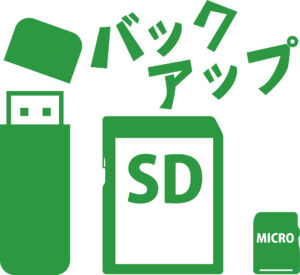
「写真や動画だけでなく、アプリの設定やメッセージまで全部保存したい」ときに最も確実なのが、iTunesを使ったバックアップです。
クラウドを使わず、パソコンにデータを直接保存できるため、セキュリティ面でも安心です。
ここでは、iTunesを使ったバックアップと復元の手順を、初心者向けに丁寧に解説します。
iTunesバックアップの仕組みとは?
iTunesバックアップでは、iPhone内のほぼすべてのデータをパソコンに保存します。
これは、単なる「コピー」ではなく、システム設定・アプリデータ・メッセージ履歴まで含む「完全なスナップショット」のようなものです。
| 保存されるデータ | 保存されないデータ |
|---|---|
| 写真・動画(カメラロール) | Apple Pay情報 |
| メッセージ・通話履歴 | Face ID / Touch ID設定 |
| アプリの設定・書類データ | iCloudに保存されているメール |
| 連絡先・カレンダー | App Storeで再ダウンロード可能なアプリ本体 |
つまり、iTunesバックアップはiPhoneの“現状をそのまま保存”する仕組みです。
復元すれば、機種変更後でも以前とほぼ同じ状態に戻せます。
iTunesを使ったバックアップの手順
iTunesバックアップは、Windows11にインストールしたiTunesアプリを使って行います。
以下の手順に沿って進めれば、誰でも安全にデータを保存できます。
| ステップ | 操作内容 |
|---|---|
| 1 | Apple公式サイトから「iTunes for Windows」をダウンロードしてインストール |
| 2 | iPhoneをUSBケーブルでパソコンに接続 |
| 3 | iPhoneの画面で「このコンピュータを信頼しますか?」→「信頼」を選択 |
| 4 | iTunesを開くと、自動的にiPhoneが認識される |
| 5 | 左上のスマホアイコンをクリックし、「概要」タブを開く |
| 6 | 「このコンピュータ」にチェックを入れて「今すぐバックアップ」をクリック |
バックアップが完了するまで、ケーブルは抜かないようにしましょう。
データ量にもよりますが、通常は数分〜数十分で完了します。
暗号化バックアップを有効にする理由
バックアップ画面に「iPhoneのバックアップを暗号化」という項目があります。
これは、パスワード・ヘルスケアデータ・Wi-Fi設定などの機密情報を安全に保存するための機能です。
| 設定方法 | 内容 |
|---|---|
| 1 | 「iPhoneのバックアップを暗号化」にチェックを入れる |
| 2 | 任意のパスワードを入力して設定 |
| 3 | 以後のバックアップは自動的に暗号化される |
| 4 | 復元時にも同じパスワードが必要 |
暗号化パスワードは絶対に忘れないようにしましょう。 忘れると、そのバックアップから復元することはできません。
暗号化をオンにしておけば、iPhoneを“完全な状態”でバックアップできます。
バックアップデータの保存場所を確認する方法
バックアップが完了したら、パソコン内のどこに保存されたかを確認しておくと安心です。
Windows11では、次のフォルダに自動的に保存されます。
| 項目 | 保存場所 |
|---|---|
| 通常の保存先 | C:\Users\(ユーザー名)\AppData\Roaming\Apple Computer\MobileSync\Backup\ |
| 確認方法 | iTunes上で「編集」→「設定」→「デバイス」タブを開く |
| バックアップの日付確認 | 各デバイス名とバックアップ日時が表示される |
複数のバックアップを管理したい場合は、フォルダをコピーして外付けHDDなどに保存しておくのもおすすめです。
バックアップデータは非公開形式なので、直接中身を見ることはできません。
バックアップデータを復元する方法
バックアップしたデータは、iPhoneの機種変更や初期化時に復元できます。
復元を行うと、バックアップ時点の状態に完全に戻ります。
| ステップ | 操作内容 |
|---|---|
| 1 | iPhoneをパソコンに接続し、iTunesを開く |
| 2 | 左上のスマホアイコンをクリック |
| 3 | 「概要」タブで「バックアップを復元」をクリック |
| 4 | 復元したいバックアップを選択 |
| 5 | 暗号化設定をしていた場合は、パスワードを入力 |
| 6 | 復元が完了するまでケーブルを抜かずに待つ |
復元後は、iPhoneが自動的に再起動し、すべての設定・アプリ・データが元の状態に戻ります。
新しいiPhoneでも“昨日までの自分のiPhone”をそのまま再現できるのがiTunes復元の最大の魅力です。
iTunesバックアップがうまくいかない時のチェックリスト
バックアップが途中で止まる・エラーが出る場合は、以下のポイントを確認してください。
| 原因 | 対処法 |
|---|---|
| iTunesのバージョンが古い | Apple公式サイトで最新バージョンに更新 |
| USBケーブルが非純正 | Apple純正またはMFi認証ケーブルを使用 |
| ストレージ容量不足 | Cドライブの空き容量を確保(最低10GB推奨) |
| セキュリティソフトが干渉 | 一時的に無効化して再実行 |
| iPhoneのロックが解除されていない | ロック解除状態で再接続 |
特に「USBケーブル」と「iTunesのバージョン」は、トラブルの原因になりやすいので注意です。
iTunesバックアップのメリット・デメリット
iTunesでのバックアップは強力ですが、クラウドとは違った特性があります。
使い方を理解しておくことで、より安全にデータを守れます。
| メリット | デメリット |
|---|---|
| オフライン環境でバックアップ可能 | パソコンの容量を消費する |
| 通信制限なしで高速に保存できる | バックアップ操作が手動 |
| iCloudよりも完全なデータ保存が可能 | パソコンが壊れるとデータも失われる |
iTunesバックアップは、「すべてのデータを確実に残したい人」に最も適した方法です。
特に、機種変更・初期化・長期保管時には必ず行っておくと安心です。
大容量データを安全に転送するための注意点

動画やRAW写真など、数GB〜数十GBにも及ぶ大容量データを転送するときは、通常のコピー操作だけではうまくいかないことがあります。
転送途中で止まる、データが破損する、保存先が満杯になるといったトラブルを防ぐには、あらかじめ正しい環境と設定を整えておくことが重要です。
ここでは、転送前に確認すべきポイントと、安全にデータを移すための実践テクニックを紹介します。
1. USBケーブルとポートの品質を確認する
まず最初にチェックすべきなのが「ケーブルとポートの品質」です。
古いケーブルや非認証製品を使うと、転送速度が落ちるだけでなく、接続が途中で切断されるリスクもあります。
| 項目 | 推奨条件 | 理由 |
|---|---|---|
| USBポート | USB3.0(青い端子)以上 | 転送速度がUSB2.0の約10倍 |
| ケーブル | Apple純正またはMFi認証品 | 信号の安定性が高い |
| 接続状態 | 他のUSB機器を外す | 電力不足や干渉を防ぐ |
USB3.0ポート+純正ケーブルの組み合わせが、最も安定して高速に転送できます。
パソコン前面のポートではなく、背面(マザーボード直結)のポートを使うのもおすすめです。
2. 転送前にストレージの空き容量を確認する
Windows11側の空き容量が不足していると、転送が途中で停止したり、ファイルが破損することがあります。
特に4K動画や長時間録画データは、1ファイルあたり数GBになるため注意が必要です。
| 確認項目 | 目安 | 操作方法 |
|---|---|---|
| 空き容量 | 最低でも転送予定データの2倍以上 | 「エクスプローラー」→「PC」→「ローカルディスク(C:)」を右クリック→「プロパティ」 |
| 保存先フォルダ | Dドライブや外付けHDDを推奨 | 大量データはCドライブを避ける |
| フォルダ構成 | 転送後の整理を見越して作成 | 例:2025_動画、旅行_RAWなど |
空き容量は「足りる」ではなく「余裕を持たせる」ことが大切です。
転送中にキャッシュや一時ファイルが作成されるため、2倍以上の余裕を確保しておくと安全です。
3. ファイルを分割して転送する
大量の写真や動画を一度に転送すると、ファイル読み込みに時間がかかり、処理が止まる原因になります。
データを小分けにしてコピーすることで、エラーを防ぎやすくなります。
| ファイル数 | おすすめ転送方法 |
|---|---|
| 〜500枚 | 一括コピーOK |
| 500〜1000枚 | フォルダ単位で分ける(例:100APPLE / 101APPLE) |
| 1000枚以上 | 日付やイベント別に分けて転送 |
転送を分割することで、途中停止やデータ破損をほぼ防ぐことができます。
4. 転送方式別の速度と安定性を比較
大容量データの転送では、方法によって速度や安定性が大きく異なります。
以下の比較表を参考に、自分の環境に最も合った方法を選びましょう。
| 転送方法 | 速度 | 安定性 | 必要環境 | おすすめ用途 |
|---|---|---|---|---|
| USB3.0接続 | ★★★★★ | ★★★★★ | ケーブル+PC | 写真・動画を一括転送 |
| iCloud同期 | ★★★☆☆ | ★★★★☆ | Wi-Fi | 自動的に少量データを同期 |
| OneDrive / Googleドライブ | ★★★☆☆ | ★★★☆☆ | ネット環境 | 共有・バックアップ向け |
| AirDrop代替(Snapdropなど) | ★★☆☆☆ | ★★☆☆☆ | ローカルネットワーク | 一時的な転送 |
最も安定して速いのはUSB接続ですが、バックアップとしてクラウドも併用すると万全です。
5. 転送中にエラーを防ぐための設定
転送エラーの多くは、Windowsのスリープ設定やバックグラウンド動作が原因です。
以下の設定を見直しておくことで、長時間の転送でも安定します。
| 項目 | 推奨設定 |
|---|---|
| スリープ設定 | 「設定」→「電源とバッテリー」→「画面とスリープ」を「なし」に変更 |
| USBの電源管理 | 「デバイスマネージャー」→「USBルートハブ」→「電力の節約を許可」のチェックを外す |
| ウイルス対策ソフト | 一時的にスキャン対象から除外(転送中のみ) |
| バッテリー駆動 | 可能ならAC電源を使用 |
スリープを防ぎ、電源を安定させることが“長時間転送成功”の鍵です。
6. 転送後のデータ検証と安全な取り外し
転送が終わったら、データが正しくコピーされたか確認します。
特に動画はファイル破損が起こりやすいため、必ず再生してチェックしましょう。
| 確認項目 | 方法 |
|---|---|
| ファイルサイズの一致 | 元データとコピー先のファイルサイズを比較 |
| 再生確認 | 動画・写真を数点開いて正常表示を確認 |
| 安全な取り外し | 「エクスプローラー」でiPhoneを右クリック→「取り出し」 |
「取り出し」を省略してケーブルを抜くと、転送中のデータが破損する可能性があります。
確認と安全な取り外しまでが“転送完了”です。
7. 大容量データ転送のための便利ツール
より効率的に転送したい場合は、無料の転送ソフトを活用するのもおすすめです。
| ツール名 | 特徴 | 用途 |
|---|---|---|
| iMazing | iTunes不要でiPhoneデータを一括転送可能 | 写真・動画・アプリデータの管理 |
| CopyTrans | 選択したフォルダだけPCへ保存できる | 部分的なバックアップに便利 |
| 7-Zip | 圧縮して転送時間を短縮 | 大容量フォルダの転送 |
ただし、非公式ソフトを使う際は必ず信頼できる公式サイトからダウンロードしてください。
8. 転送トラブルを防ぐ3つの基本ルール
最後に、どんな方法を使う場合でも共通する「3つの鉄則」を覚えておきましょう。
| ルール | 理由 |
|---|---|
| ① 転送中に他の作業をしない | CPU負荷が増えると転送速度が低下する |
| ② 転送後すぐに削除しない | 破損やコピー漏れを防ぐ |
| ③ 定期的に外付けHDDにもバックアップ | 複数保存でデータ喪失を防止 |
“転送=バックアップ”という意識を持つことで、データ管理の精度が格段に上がります。
写真や動画をまとめて管理するコツ

データの転送が終わったあと、最も大切なのは「整理」と「保管」です。
せっかく写真や動画をコピーしても、フォルダがバラバラだと探したいときに見つからず、バックアップも難しくなります。
ここでは、Windows11を使った効率的な整理方法と、クラウドや外付けHDDを活用した管理術を紹介します。
1. フォルダ名は「年月+イベント名」で統一する
まず基本となるのは、フォルダの命名ルールです。
「いつ」「どんな内容」かが一目でわかるように整理すると、検索もしやすくなります。
| フォルダ名の形式 | 具体例 | メリット |
|---|---|---|
| YYYY_MM | 2025_12 | 月ごとに分類できて時系列管理が容易 |
| YYYY_MM_イベント | 2025_12_沖縄旅行 | 旅行や行事ごとにまとめて管理可能 |
| カテゴリ_内容 | 仕事_資料、家族_写真 | 用途別整理がしやすい |
「年月+イベント名」形式に統一するだけで、探す時間が半分になります。
2. ファイル名も日付をベースにリネームする
ファイル名を整理しておくと、フォルダ内での並び順もわかりやすくなります。
スマホのデフォルト名(例:IMG_0012.JPG)では管理が難しいため、撮影日や内容がわかるように変更するのがおすすめです。
| 旧ファイル名 | 新ファイル名例 | 意味 |
|---|---|---|
| IMG_0123.JPG | 20251225_沖縄_001.jpg | 撮影日+イベント+連番 |
| VID_0456.MOV | 20251225_誕生日_動画01.mp4 | 内容を明確化 |
同名ファイルの上書き事故を防ぐためにも、リネームは非常に重要です。
3. Windows11の「フォト」アプリで自動整理する
手動で整理するのが大変な場合は、Windows11に標準搭載されている「フォト」アプリを活用しましょう。
このアプリは、日付・人物・場所ごとに自動的に分類してくれる便利な機能を備えています。
| 機能 | 説明 |
|---|---|
| タイムライン表示 | 年月順に写真を自動整理 |
| アルバム作成 | 特定のイベントごとにまとめられる |
| タグ検索 | 人物名や撮影地で検索可能(AI解析) |
| クラウド連携 | OneDrive上の写真も自動的に表示 |
フォトアプリを使えば、手動で分類する手間を大幅に削減できます。
4. クラウドとローカルを組み合わせる「ハイブリッド管理」
すべてのデータをパソコンだけに保存すると、故障や紛失でデータが失われるリスクがあります。
安全のためには、クラウドとローカルの両方に保存する“ハイブリッド管理”が理想的です。
| 保存場所 | メリット | 注意点 |
|---|---|---|
| パソコン(ローカル) | オフラインで高速アクセス可能 | HDD故障時のリスクあり |
| クラウド(iCloud / OneDrive / Googleドライブ) | どこからでもアクセス可能 | Wi-Fi環境が必要 |
| 外付けHDD | 大容量データの保存に最適 | 物理的破損に注意 |
保存先を2つ以上確保しておくことが、データ喪失を防ぐ最善策です。
「ローカル+クラウド」の二重保存を標準にしましょう。
5. 写真整理を自動化する便利ツール
フォルダ整理やファイル名変更を効率化したい場合は、専用ツールを使うのもおすすめです。
| ツール名 | 特徴 | 用途 |
|---|---|---|
| PhotoMove | 撮影日情報(EXIF)をもとに自動でフォルダ分け | 大量データの整理に便利 |
| Advanced Renamer | 一括リネーム機能が強力 | ファイル名ルールを統一 |
| FastStone Image Viewer | 画像閲覧+フォルダ管理を一体化 | 写真整理と確認作業を同時に実施 |
ツールを活用すれば、数千枚の写真でも数分で整理できます。
6. 家族やチームで共有する場合の工夫
家族や職場で写真を共有する場合は、共有フォルダをうまく使うと便利です。
| 共有方法 | おすすめサービス | 特徴 |
|---|---|---|
| クラウド共有 | OneDrive / Googleフォト / iCloud共有アルバム | リンク1つで簡単共有 |
| フォルダ共有 | Googleドライブ共有フォルダ | 閲覧・編集権限を個別設定可能 |
| オフライン共有 | 外付けSSD・USBメモリ | ネット環境がなくても利用可能 |
共有設定時は「閲覧のみ」にして、誤削除を防ぐのがポイントです。
7. 定期的なバックアップでデータを守る
データ整理の仕上げは「バックアップの習慣化」です。
写真や動画は一度失うと復元できないため、定期的にコピーを取っておきましょう。
| バックアップ先 | 頻度 | 備考 |
|---|---|---|
| 外付けHDD | 月1回 | PCが壊れても安心 |
| クラウド(OneDrive / iCloud) | 自動同期で常時バックアップ | 操作不要で簡単 |
| USBメモリ | 必要な写真だけ手動保存 | 持ち運び用に便利 |
バックアップは「1つではなく2つ以上」が鉄則です。
外付けHDDとクラウドを併用することで、災害や故障時にもデータを守れます。
8. データ管理を継続するためのコツ
整理を一度で完璧に行うのは難しいため、「定期的に少しずつ整理する仕組み」を作るのがコツです。
| 習慣化のポイント | 内容 |
|---|---|
| 週1回フォルダ整理 | 不要な写真を削除し、月別フォルダに分類 |
| 月末にバックアップ | 外付けHDDとクラウドに保存 |
| 年末にアーカイブ | 古い年のデータを別HDDに移動 |
“撮るたびに整理する”のではなく、“定期的にまとめて整理する”方が長続きします。
データ整理は「ルール化」と「自動化」が成功の鍵です。
まとめ:自分に合った方法で安全・快適にデータ転送を

ここまで、iPhoneからWindows11へデータをコピー・同期・バックアップするあらゆる方法を紹介してきました。
結論として大切なのは、「どの方法が最も便利か」ではなく、「どの方法が自分の目的に合っているか」です。
この記事の内容を活かして、あなたにぴったりの転送スタイルを見つけていきましょう。
1. 目的別に選ぶ最適なデータ転送方法
まずは、「どんな目的で転送したいのか」を明確にすると、最適な方法が自然に決まります。
以下の表で、自分の状況に近い項目を確認してみてください。
| 目的 | おすすめの方法 | 理由 |
|---|---|---|
| 写真・動画をすぐにパソコンへコピーしたい | USBケーブル接続 | オフラインで高速・安定して転送できる |
| 自動で最新の写真を同期したい | iCloud同期 | Wi-Fi経由で常に最新データを保てる |
| クラウドを使って共有したい | OneDrive / Googleドライブ | 複数端末で共有・バックアップが簡単 |
| 音楽・メッセージ・設定も含めて完全保存したい | iTunesバックアップ | オフラインでiPhone全体を丸ごと保存可能 |
| 転送後の写真を整理・保存したい | Windowsフォト+外付けHDD | ローカルで安全に長期保管できる |
「スピード重視」ならUSB、「手間を省きたい」ならiCloud、「安全第一」ならiTunesがおすすめです。
2. 転送の前後にやっておくべき3つのチェック
どの方法を使うにしても、以下の3つを意識するだけでトラブルを大きく減らせます。
| チェック項目 | 内容 |
|---|---|
| ① 接続と環境 | 純正ケーブル使用、Wi-Fi安定化、PCの空き容量確認 |
| ② バックアップ | 転送前にiCloudまたはiTunesでデータを一時保存 |
| ③ ファイル整理 | 転送後にフォルダ名やファイル名を整える |
転送は「ただのコピー」ではなく、「大切なデータを守る作業」です。
チェックリスト化して習慣にすれば、転送ミスや紛失をほぼゼロにできます。
3. 安全なデータ管理を続けるための基本習慣
データ転送は一度きりではなく、「継続的な管理」がポイントです。
以下の3つの習慣を持つだけで、将来的なトラブルを確実に防げます。
| 習慣 | 内容 | 効果 |
|---|---|---|
| 定期バックアップ | 月1回iTunesまたはクラウドで全体保存 | 機種変更や紛失時にすぐ復元できる |
| フォルダ整理 | 撮影日・イベント名でフォルダを分類 | 探す時間を短縮し、管理効率が上がる |
| クラウド同期 | iCloudやOneDriveを常時ONに | 最新データを常に複数端末で共有可能 |
データ管理を“手間”と思わず、“資産を守る作業”と考えるのがコツです。
4. 初心者におすすめの「最強3ステップ」
「結局どれを使えばいいの?」という方は、以下の3ステップから始めるのがおすすめです。
| ステップ | 内容 |
|---|---|
| Step 1 | まずはUSBケーブルで手動コピーを覚える |
| Step 2 | 慣れたらiCloud自動同期を設定してみる |
| Step 3 | 定期的にiTunesで完全バックアップを取る |
この流れをマスターすれば、あらゆる状況に対応できる「転送のプロ」になれます。
USB+iCloud+iTunesの3本柱を押さえることが、最もバランスの取れた運用法です。
5. 今後のために覚えておきたい転送の考え方
技術が進化しても、データ転送の本質は変わりません。
それは「安全に、確実に、失わないこと」です。
写真も動画も、日常の一瞬を切り取った“記録”であり、“思い出”でもあります。
| ポイント | 意識するべき理由 |
|---|---|
| 定期的なバックアップ | 予期せぬトラブルから思い出を守る |
| クラウドとの併用 | どこからでもアクセスできる利便性を確保 |
| フォルダ整理の継続 | 長期的なデータ管理をスムーズにする |
データ転送=「記録を未来へ残す行為」。
あなたの写真や動画が、10年後もきれいなまま残るように、今日から安全な転送習慣を始めてみましょう。
6. 最後に:迷ったら「安全>便利」で選ぼう
転送方法を選ぶとき、つい「手軽さ」や「スピード」だけで決めてしまいがちです。
しかし本当に大切なのは、「どれだけ確実に守れるか」。
手間がかかっても、安全な方法を選ぶ方が結果的に後悔しません。
“データ転送”はゴールではなく、“思い出を未来へ引き継ぐスタート”です。
あなたにとって大切なファイルを、今日から確実に守り続けていきましょう。