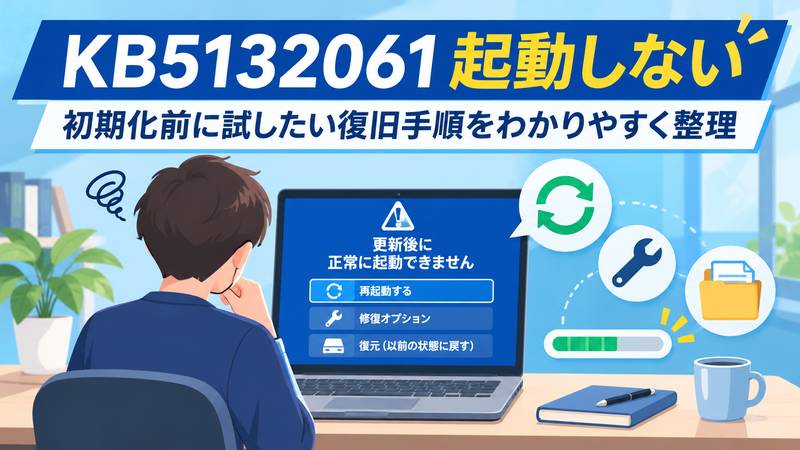
KB5132061の更新後にWindows 11が起動しなくなっても、すぐに初期化する必要はありません。
2026年11月22日時点では、Microsoftが一般PCの起動不能をKB5132061固有の既知の問題として公表しているわけではありませんが、自動修復ループやブルースクリーンなどの個別報告はあります。
この記事では、データをできるだけ残したまま復旧したい人に向けて、WinREでの修復、更新削除、システムの復元、セーフモード、古いドライバーの確認まで、安全性の高い順に整理します。
KB5132061で起動しないときは初期化せず復旧を試す
KB5132061の適用後にWindows 11が起動しなくなっても、すぐに初期化する必要はありません。
まずは周辺機器や画面に出ているエラーを確認し、BitLocker回復キーを準備したうえで、Windows回復環境から低リスクの方法を順番に試します。
2026年11月22日時点では、Microsoftが一般PCの起動不能をKB5132061固有の既知の問題として公表しているわけではないため、更新だけを原因と決めつけずに切り分けることも大切です。
周辺機器・STOPコード・BitLocker回復キーを最初に確認する
最初に行うのは、PCの状態を変える操作ではなく、症状を記録して回復作業の準備を整えることです。
USBメモリ、外付けSSD、プリンターなど、起動に不要な周辺機器が接続されている場合は一度外し、キーボードやマウスなど最低限の構成にします。
金曜の朝、仕事を始めようとして電源を入れたら青い画面が出て、数秒後にまた再起動。
「とにかく何か押して直したい」と焦りやすい場面ですが、ここで表示内容を残しておくと、その後の切り分けがしやすくなります。
ブルースクリーンが表示される場合は、STOPコードや失敗したドライバー名をスマートフォンで撮影するか、メモしておきます。
INACCESSIBLE_BOOT_DEVICEや0xc0000001などが表示された場合も、コードだけでSSD故障や更新不具合と断定せず、まず記録してください。
画面がすぐ消えて確認できない場合は、Windows回復環境のスタートアップ設定にある障害発生後の自動再起動を無効にする機能を使うと、表示を確認しやすくなります。
この段階でBIOSのRAIDやAHCI設定を変更したり、SSDを初期化したりするのは避けてください。
原因が別にある場合、本来正常だった起動構成まで変えてしまい、問題を増やすおそれがあります。
もう一つ先に確認したいのが、BitLockerの48桁の回復キーです。
Windows回復環境から修復や復元を進める際、暗号化されたドライブへのアクセスで回復キーを求められることがあります。
Microsoftアカウント、職場や学校のアカウント、印刷した控え、USBなどに保存されている場合があるため、別の端末から確認できる状態にしておくと安心です。
初期化より先に、症状の記録とBitLocker回復キーの確保まで済ませるのが安全なスタートです。
Microsoftは起動不能を既知の問題として公表していない
KB5132061は、2026年11月10日に公開されたWindows 11向けのセキュリティ更新です。
対象はWindows 11の24H2、25H2、26H2で、更新後のOSビルドは順に26100.9974、26200.9974、26300.9974です。
Microsoft公式ページでは、11月の更新プログラムを一部端末で正常にインストールできず、0x80070306、0x800f0989、0x800f0993などが表示される問題が掲載されていました。
この問題は2026年11月16日付で解決済みと更新されています。
ただし、更新のインストールに失敗する問題と、更新後にWindowsが起動しなくなる問題は同じではありません。
2026年11月22日時点で、一般PCの起動不能、自動修復ループ、ブルースクリーンがKB5132061固有の既知の問題として公式掲載されている状態ではありません。
一方で、更新後に自動修復へ入り正常起動できなくなった例や、INACCESSIBLE_BOOT_DEVICEが出た例など、個別の報告はあります。
このため、「KB5132061を入れた直後だから原因は更新だ」と決めるのではなく、更新との関連を疑いながら安全な方法で切り分けるのが現実的です。
ネット上の復旧例をそのまま自分のPCへ当てはめ、ドライバー削除やレジストリ編集から始めないでください。
まずはMicrosoftが用意している回復機能を使い、それでも直らない場合に原因候補を絞っていきます。
WinREから安全性の高い順に復旧する
Windowsが通常起動できない場合は、WinREと呼ばれるWindows回復環境から復旧を進めます。
更新直後に起動しなくなったケースでは、スタートアップ修復や最新の品質更新プログラムのアンインストールなど、個人ファイルへの影響が比較的小さい手段から試すのが基本です。
一つの方法で改善しなくても、初期化へ急がず、次の標準回復策へ移ります。
スタートアップ修復と最新の品質更新プログラム削除を試す
WinREへ入れる場合は、まずスタートアップ修復を試します。
スタートアップ修復は、Windowsの起動に必要なシステムファイルやブート構成など、一般的な起動トラブルを自動で診断するMicrosoft公式の機能です。
WinREの「トラブルシューティング」から「詳細オプション」へ進み、スタートアップ修復を選択します。
「修復できませんでした」と表示されることもありますが、その場合でもPCの初期化へ進む必要はありません。
KB5132061を適用した直後から症状が始まったなら、次は最新の品質更新プログラムのアンインストールを試します。
WinREの「トラブルシューティング」から「詳細オプション」、「更新プログラムのアンインストール」と進み、最新の品質更新プログラムを選びます。
これはMicrosoftが、最近のWindows Update後に問題が起きた場合の回復手段として案内している方法です。
KB5132061適用直後の起動不能なら、更新を戻して症状が変わるか確認することが、原因を切り分ける手掛かりになります。
更新のアンインストールは通常、PCのリセットや再インストールより影響の小さい方法ですが、復旧を100%保証する操作ではありません。
実際に、品質更新プログラムを削除しても起動しなかったという個別の復旧記録もあります。
更新削除を何度も繰り返したり、削除できないからとすぐにSSDをフォーマットしたりしないでください。
改善しなければ、別の標準回復策へ切り替えます。
直らなければシステムの復元とセーフモードを試す
スタートアップ修復や品質更新プログラムの削除で改善しない場合は、システムの復元を確認します。
更新前の復元ポイントが残っていれば、システムファイルや設定を以前の状態へ戻せる可能性があります。
WinREの「トラブルシューティング」から「詳細オプション」、「システムの復元」と進み、利用できる復元ポイントがあるか確認します。
「更新を削除したのにまだ起動しない。もう初期化しかないのかな」と感じる場面ですが、ここでも別の切り分け手段が残っています。
セーフモードで起動できる場合は、Windowsを最小限のドライバーとサービスで動かせるため、通常起動時だけ読み込まれる要素が問題かどうかを判断しやすくなります。
WinREの「詳細オプション」から「スタートアップ設定」を選び、再起動後にセーフモードを選択します。
セーフモードでは起動するのに通常起動では失敗するなら、追加のドライバーやサービスが切り分け候補になります。
更新削除で直らなくても、システムの復元やセーフモードまで試す余地があるため、この段階ではまだ初期化を急ぐ必要はありません。
どの方法でも改善しない場合は、次にブルースクリーンのコードや古いドライバー、メモリ整合性との組み合わせを確認していきます。
更新を削除しても起動しない場合は原因を切り分ける
最新の品質更新プログラムをアンインストールしても起動しない場合は、同じ操作を繰り返すより、ブルースクリーンの表示やドライバーの状態から原因候補を絞る段階へ進みます。
ここからは標準的な回復手順より難しくなるため、画面に出たコードやドライバー名を手掛かりにしながら、一つずつ確認してください。
原因が分からないままレジストリやBIOS設定を変更するのではなく、まず「何が起動を妨げているか」を確認することが先です。
ブルースクリーンやINACCESSIBLE_BOOT_DEVICEを記録する
更新削除後もブルースクリーンが出る場合は、STOPコードと画面に表示される情報を記録します。
たとえばINACCESSIBLE_BOOT_DEVICEが表示されると、「SSDが壊れたのでは」と不安になりますよね。
このコードはWindowsが起動に必要なストレージへ正常にアクセスできない状態を示しますが、それだけでSSD故障と決めることはできません。
KB5132061適用後にINACCESSIBLE_BOOT_DEVICEとなったという個別の投稿もあり、更新やドライバーを含めた切り分けが必要です。
INACCESSIBLE_BOOT_DEVICEを見ただけで、BIOSのRAIDやAHCI設定をむやみに変更しないでください。
もともとのストレージ構成と異なる設定へ変えると、本来の起動条件まで崩してしまうおそれがあります。
0xc0000001などの回復画面エラーが表示された場合も、エラー番号だけで原因を断定せず、表示内容をそのまま残してください。
ブルースクリーンがすぐ再起動して読めないときは、WinREのスタートアップ設定から障害発生後の自動再起動を無効にする方法があります。
画面が止まったら、STOPコードのほか、失敗したドライバー名が表示されていないか確認します。
「エラーコード」「失敗したドライバー名」「更新削除後も症状が変わらないか」の3点が、次の切り分けに使える材料です。
メモリ整合性とPxHlpa64.sysなど古いドライバーを確認する
標準の回復策で改善しない場合は、メモリ整合性と古いドライバーの互換性も確認候補になります。
メモリ整合性は、仮想化ベースのセキュリティを使って重要なWindows領域を保護する機能です。
Microsoftは、メモリ整合性を有効にした後に重大なブートエラーが起きた場合、WinREから一時的に無効化して復旧する方法を案内しています。
つまり、互換性のない起動ドライバーがある環境では、メモリ整合性との組み合わせが起動トラブルにつながる場合があります。
KB5132061適用後の個別報告では、古いCD/DVD書き込み系ソフトに関連するPxHlpa64.sysが登録されたPCで、同ドライバーを無効化した後に起動した事例が複数あります。
ただし、これはMicrosoftがKB5132061との因果関係を確認した情報ではありません。
PxHlpa64.sysという名前を見つけただけで削除したり、ネット上の手順を見ながらレジストリ値を変更したりするのは避けてください。
原因ドライバーを具体的に特定でき、スタートアップ修復、更新削除、システムの復元、セーフモードなどを試しても改善しない場合に限って、上級者向けの切り分けとして検討します。
メモリ整合性を一時的に無効化して起動できた場合も、そのまま無効にして使い続けるのではなく、復旧後に非互換ドライバーの更新や削除を検討します。
更新削除で直らないPCでは、古いドライバーとセキュリティ機能の組み合わせを疑う余地はありますが、原因の特定前に危険な操作へ進まないことが大切です。
レジストリ操作やドライバー無効化は、変更対象を間違えると別の起動障害を招くため、原因名を確認できない状態では行わないでください。
初期化する前にデータ退避と最後の回復策を検討する
標準の回復策を試しても起動できない場合でも、すぐにSSDをフォーマットしたりWindowsをクリーンインストールしたりする必要はありません。
初期化を選ぶ前に、重要データを退避できないか確認し、そのうえで「このPCをリセット」など影響の大きい回復策を検討します。
写真や仕事のファイルを残したいなら、復旧できる可能性だけでなく「データを救出できるか」を先に考える段階です。
スタートアップ修復、品質更新プログラムのアンインストール、システムの復元などは、PCのリセットより先に試せる回復方法です。
これらを試しても起動しない場合は、WinREからアクセスできる範囲や別の起動環境を使って、必要なファイルを退避できるか確認します。
実機の復旧記録でも、起動不能の端末から重要データを退避してから次の回復策へ進んだ事例があります。
「初期化すれば早く直るかも」と思う場面ですが、業務データや家族写真が入っているPCなら、先にバックアップできるものを確保しておく方が安全です。
更新プログラムのアンインストールなどは通常、個人ファイルを保持しながら行う回復策ですが、どの復旧操作にも絶対の保証はありません。
可能なら重要ファイルを退避したうえで次へ進みます。
BitLockerでドライブが暗号化されている場合は、48桁の回復キーがないまま無理に操作を進めないでください。
回復キーはMicrosoftアカウントや職場・学校のアカウント、印刷した控え、USBなどに保存されている場合があります。
標準の回復方法でも改善せず、必要なデータの退避も済んだ場合は、Microsoftが案内するこのPCをリセットを後段の選択肢として検討します。
リセットでは選ぶ方法によってアプリや設定が削除されるため、画面に表示される内容を確認しながら進めてください。
KB5132061更新後に起動しなくなったとしても、初期化は最初の操作ではなく、低リスクの回復とデータ保護を試した後の選択肢です。
ここまで試しても改善しない場合は、PCメーカーのサポートや修理窓口への相談も含め、データを優先するかOSの復旧を優先するかを決めて進めます。
KB5132061で起動しないときは低リスクの復旧から進める
KB5132061適用後にWindows 11が起動しなくなった場合は、初期化を急がず、影響の小さい回復策から順番に試すことが基本です。
更新直後に症状が始まっていても、2026年11月22日時点ではMicrosoftが一般PCの起動不能をKB5132061固有の既知の問題として公表しているわけではないため、原因を決めつけずに切り分けます。
最初にUSB機器や外付けストレージを外し、ブルースクリーンが出る場合はSTOPコードやドライバー名を記録してください。
BitLockerを利用しているPCでは、WinREで作業を始める前に48桁の回復キーを確認しておくと途中で止まりにくくなります。
そのうえで、WinREからスタートアップ修復を試し、更新直後から起動できなくなった場合は最新の品質更新プログラムのアンインストールへ進みます。
改善しなければシステムの復元やセーフモードを使い、通常起動時だけ読み込まれるドライバーやサービスに問題がないか切り分けます。
INACCESSIBLE_BOOT_DEVICEなどが表示されても、SSD故障と決めつけたり、根拠なくRAIDやAHCI設定を変更したりしないでください。
標準の回復策で直らない場合は、古いドライバーとメモリ整合性の組み合わせも確認候補になります。
PxHlpa64.sysを無効化した後に復旧したという個別事例はありますが、MicrosoftがKB5132061との因果関係を確認した情報ではありません。
「もう全部試したからレジストリを触るしかない」と感じても、原因ドライバーを特定できていない段階で設定を変更すると、別の起動障害を招くおそれがあります。
復旧の優先順位は、症状の記録、WinREの標準回復、原因の切り分け、データ退避、最後にリセットです。
重要なファイルが残っているなら、初期化や再インストールへ進む前に退避できないか確認してください。
データを守りながら一つずつ原因候補を減らしていけば、必要以上に破壊的な操作を選ばずに済みます。