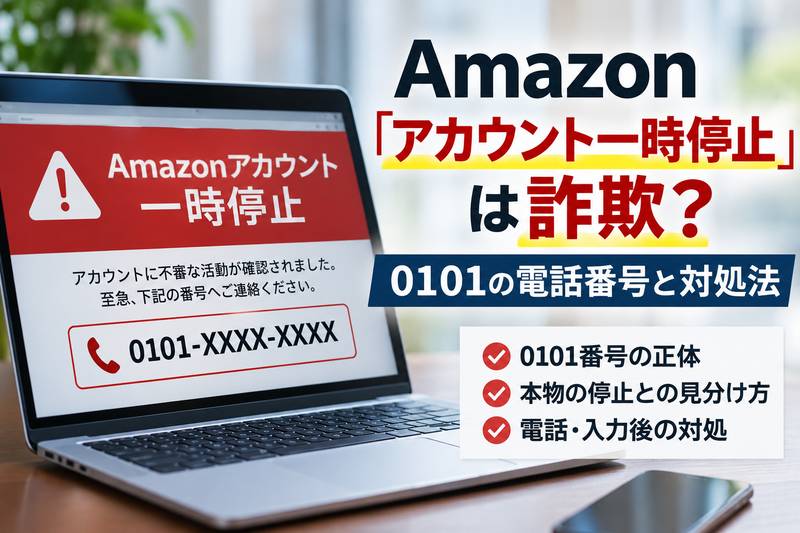
Google検索からAmazonを開いた直後に「アカウントが一時停止された」と表示され、0101から始まる番号への電話を求められたら、その番号には連絡しないでください。
0101は0120のフリーダイヤルとは別物で、サポート詐欺に悪用される例がIPAから案内されています。
この記事では、本物のAmazonアカウント停止との見分け方から、すでに電話した人、遠隔操作された人、パスワードやカード情報を入力した人が今すぐ行う対処まで、状況別に整理します。
Amazonアカウント一時停止と0101が表示されたら電話しない
Google検索からAmazonを開いた直後に「アカウントが一時停止された」と表示され、0101から始まる番号への電話を求められた場合は、その番号へ連絡しないでください。
まず警告画面を閉じ、いつも使っているAmazon公式アプリや自分で開いた公式サイトから、アカウントの状態を確認します。
「注文が止まるかも」「今すぐ電話しないとまずい」と焦りやすい場面ですが、警告画面に書かれた連絡先をそのまま信用しないことが最初のポイントです。
検索後に0101番号への電話を求める画面はサポート詐欺を強く疑う
Amazonを検索した直後に突然大きな警告が出て、0101から始まる番号への電話を要求された場合は、サポート詐欺を強く疑うべき状況です。
IPAは、Amazonなどのサービス名を検索した際、検索結果上部の広告などを経由して偽のセキュリティ警告へ誘導されるケースを案内しています。
つまり、Amazonそのものに問題が起きたのではなく、検索結果から別のページへ誘導された可能性があります。
たとえば、夜に買い物の続きをしようと「Amazon」と検索し、一番上に出た結果をタップした直後に警告が表示されたら、「検索しただけなのに、どうして」と不安になりますよね。
ただ、検索結果の上部に表示されたことだけでは、Amazon公式サイトである根拠にはなりません。
警告画面に電話番号が書かれていても、それ自体は本物の証明になりません。
Amazon公式も、検索結果などに表示された番号へ直接電話せず、公式サイトやアプリから問い合わせるよう案内しています。
また、偽警告が画面に表示されただけで、端末がウイルス感染したと決まるわけではありません。
IPAが解説するサポート詐欺では、感染しているように見せる警告自体が根拠のない表示であるケースもあります。
何も入力せず、ソフトも入れず、電話もしていないなら、まずは警告画面から離れることを優先してください。
画面を閉じてAmazon公式アプリや公式URLから状態を確認する
偽警告か本物のアカウント停止かを確認するときは、問題の画面とは別の経路でAmazonを開き直すのが基本です。
スマートフォンなら、普段使っているAmazon公式アプリを直接起動する方法が分かりやすいです。
ブラウザを使う場合も、警告画面内のリンクや検索結果の電話番号を使わず、自分でAmazon公式サイトへアクセスします。
そこで通常どおりログインでき、同じ停止表示が出なければ、先ほど見た警告をそのままAmazon公式の通知と判断する必要はありません。
反対に、公式アプリや公式サイトから直接確認してもアカウント制限が表示される場合は、Amazon側で実際に確認が必要な状態として切り分けます。
この場合も、先ほどの警告画面に戻って0101番号へ電話する必要はありません。
問い合わせが必要なら、Amazon公式サイトや公式アプリ内の案内からカスタマーサービスへ進んでください。
「警告文が本物っぽいか」を見比べるより、公式経路から同じ状態が確認できるかを見るほうが安全です。
判断に迷ったら、警告画面を信用するのではなく、いったん閉じて公式経路から確認し直す。
この一手で、偽サイト上の電話番号や入力フォームから距離を取れます。
0101番号の正体と本物のAmazon停止を見分けるポイント
0101から始まる番号は、0120のフリーダイヤルとは別物です。
IPAは、サポート詐欺で使われる0101から始まる番号について、北米、主に米国への国際電話につながる形で悪用される例を案内しています。
番号の見た目だけでAmazon公式の窓口だと思い込まず、アカウント停止の確認は公式アプリや公式サイトから行ってください。
0101は0120ではなく北米への国際電話として悪用例がある
0101と0120は数字の並びが似ていますが、同じものではありません。
| 表示 | 見分けるポイント | 今回の警告での対応 |
|---|---|---|
| 0101〜 | IPAでは北米向け国際電話としてサポート詐欺に悪用される例を確認 | 警告画面に表示された番号へは電話しない |
| 0120〜 | 日本で使われるフリーダイヤルの番号体系 | 数字が似ているだけで0101と同一視しない |
一瞬見ただけでは「0120かな」と読み違える人もいますが、0101はフリーダイヤルを示す番号ではありません。
IPAによると、この形式の番号へ電話すると北米向けの国際通話となり、通話料金が発生する可能性があります。
それ以上に注意したいのは、電話の先で偽のサポート担当者から操作を指示されることです。
サポート詐欺では、電話をきっかけに遠隔操作ソフトの導入や支払いへ誘導されるケースがあります。
「番号が表示されているから安心」「電話で確認すれば早い」と考えて連絡するのは避けてください。
Amazon公式も、検索結果に表示された番号を使うのではなく、公式サイトやアプリから問い合わせるよう案内しています。
0101という数字そのものだけで判断するのではなく、警告画面から電話を要求されている状況全体を見てサポート詐欺を疑うことが大切です。
本物かどうかは表示文言よりAmazon公式経路で再現するかで判断する
「お客様のAmazonアカウントは一時停止されました」という文言だけで、本物か偽物かを100%決めることはできません。
Amazon側で実際にアカウントの確認や制限が必要になるケースもあるため、判断基準は警告文の見た目ではなく公式経路で同じ状態が確認できるかです。
安全に切り分けるときは、次の順番で確認します。
- 警告画面にある0101番号へ電話しない
- 警告画面内のリンクや入力欄を使わない
- Amazon公式アプリを直接起動する
- 公式サイトからアカウント状態や注文履歴を確認する
- 必要なら公式経路からカスタマーサービスへ問い合わせる
この確認方法なら、偽警告のページを経由せずに、本当にAmazon側で問題が起きているかを調べられます。
もう一つの判断材料が、相手から要求される操作です。
Amazon公式は、カスタマーサービスにつなぐ目的でソフトウェアをダウンロードしたり、インストールしたりするよう求めないと案内しています。
正規のカスタマーサービス利用について、サポート料金を支払うよう求めるものでもありません。
遠隔操作ソフトの導入やサポート料金の支払いを求められたら、その場で操作を中止してください。
「本当に停止されていたら困るから」と偽警告側の指示に従う必要はありません。
本物の停止か確認したいときほど、警告画面から離れ、Amazon公式の経路だけを使うのが安全です。
0101へ電話した・遠隔操作された場合にすぐ行う対処
0101から始まる番号へ電話してしまっても、相手の指示に従わず通話を終了すれば、それ以上の操作を止められます。
ただし、遠隔操作ソフトを入れた、画面操作を許した、支払いまで進んだ場合は、通話を切るだけでは足りません。
「もう電話してしまったから手遅れだ」と考えず、何をしたかを順番に整理して対処してください。
電話しただけなら通話を終了し相手の指示には従わない
0101番号へ電話しただけで、遠隔操作ソフトの導入や情報入力をしていないなら、まず通話を終了します。
IPAは、偽の警告画面に表示された番号へ電話しないよう注意を呼びかけています。
すでに電話してしまった場合も、ソフトのインストール、画面共有、支払い、個人情報の回答には進まないことが大切です。
相手から「今すぐ対応しないとアカウントが使えなくなる」などと急かされても、その場で判断する必要はありません。
Amazon公式の確認は、通話先ではなく公式サイトや公式アプリからやり直してください。
電話を切ったあと、Amazon公式経路からアカウント状態を確認し、不審な注文や登録情報の変更がないか見ておくと安心です。
電話しただけの段階なら、相手との接点を切り、公式経路へ戻すのが最優先です。
遠隔操作されたら通信を切り購入履歴や決済履歴を確認する
相手の指示で遠隔操作ソフトを入れたり、パソコンやスマートフォンの操作を許可した場合は、対応を一段階上げます。
まず、可能であればネットワーク接続を切り、相手が端末へ接続し続けられない状態にします。
そのうえで、遠隔操作に使われたソフトを削除し、Amazonの注文履歴や決済履歴を確認してください。
IPAには、サポート詐欺で遠隔操作された後、Amazonギフトカードを不正に購入された相談事例があります。
そのため、通常の商品注文だけでなく、ギフトカード購入やカード利用履歴も確認対象です。
たとえば、昼休みに電話対応している最中、相手から「こちらで確認します」と言われて操作を任せてしまった場合は、何を触られたか自分で把握できていないことがあります。
その状態では、「見たところ変化がないから大丈夫」と決めず、履歴を一つずつ確認したほうが安全です。
- Amazonの注文履歴を確認する
- Amazonギフトカード関連の購入を確認する
- クレジットカードや銀行の利用履歴を確認する
- 遠隔操作ソフトが残っていないか確認する
- 不審な購入があればAmazonや金融機関へ連絡する
遠隔操作まで許可した場合は、通話を切っただけで終了せず、購入と決済の履歴まで確認してください。
被害の有無は、警告画面ではなく、その後に端末やアカウントで何が行われたかで判断します。
Amazonのパスワードやカード情報を入力した場合の対処
偽サイトにAmazonのパスワードを入力したならパスワード変更、カード情報を入力したならカード会社への連絡が必要です。
両方を入力した場合は、どちらか一方だけで済ませず、アカウントと決済の両面で対応します。
「送信したか覚えていない」という場合も、入力して確定操作まで進んだ可能性があるなら、早めに対処してください。
パスワードを変更し使い回しているサービスも変更する
AmazonのIDやパスワードを偽サイトへ入力した場合は、Amazon公式サイトや公式アプリからパスワードを変更します。
偽警告や偽ログイン画面を閉じたあと、問題のページにあるリンクは使わず、独立した公式経路から操作してください。
警察庁は、フィッシングサイトに普段使っているIDやパスワードを入力した場合、同じ情報を使っている他のサービスでも変更するよう案内しています。
たとえば、Amazonと同じパスワードを通販サイトやメールでも使っているなら、Amazonだけ変更して終わらせないことが必要です。
使い回しているパスワードが残っていると、Amazon以外のサービスでも不正ログインを試されるおそれがあります。
変更後は、Amazonの注文履歴や登録情報も確認します。
配送先住所、支払い方法、注文内容などに覚えのない変更があれば、そのままにせずAmazonの公式窓口から確認してください。
パスワード漏えい時の基本は、Amazonの変更だけで終わらせず、使い回し先までまとめて変更することです。
カード情報や支払い情報を渡したらカード会社へ連絡する
クレジットカード番号や有効期限などを偽サイトへ入力した場合は、カード会社へ速やかに連絡してください。
Amazon公式も、フィッシングでカード情報を入力してしまった場合はカード会社へ連絡するよう案内しています。
実際の停止や再発行などの手続きはカード会社によって異なるため、カード裏面や公式アプリなど正規の連絡先から確認します。
「まだ不正利用されていないから大丈夫」と待つより、入力した時点で相談したほうが被害拡大を防ぎやすくなります。
また、すでに不審な購入や請求がある場合は、Amazonの注文履歴だけでなく、カードや銀行の利用明細も確認してください。
| してしまったこと | 優先する対応 |
|---|---|
| Amazonのパスワードを入力 | Amazonのパスワードを変更し、使い回し先も変更する |
| カード情報を入力 | カード会社へ連絡し、必要な手続きを確認する |
| 遠隔操作を許可 | 通信を切り、端末・注文履歴・決済履歴を確認する |
| 不審な購入や支払いが発生 | Amazon、金融機関へ連絡し、必要に応じて警察などへ相談する |
実際に支払いや不正購入が発生している場合は、Amazonや金融機関への連絡を先延ばしにしないでください。
被害内容によっては、警察などの相談窓口を利用する対応も必要です。
何を入力したかで必要な対応は変わるため、パスワード・カード・遠隔操作・決済を別々に確認するのがポイントです。
Amazonアカウント一時停止と0101警告への対処まとめ
Amazonのアカウント一時停止を知らせる画面で0101から始まる番号への電話を求められたら、その番号には連絡せず、Amazon公式アプリや公式サイトから状態を確認してください。
検索結果から開いた直後に表示された警告だからといって、Amazon公式からの通知とは限りません。
IPAは、検索結果上の広告などから偽警告へ誘導され、0101から始まる北米向け国際電話へ連絡させるサポート詐欺の事例を案内しています。
警告を見ただけで、端末がウイルス感染したと決まるわけではありません。
何も入力せず、電話もせず、遠隔操作ソフトも入れていない場合は、まず警告画面を閉じて公式経路から確認します。
一方、すでに操作してしまった場合は、「何をしたか」で対応を分ける必要があります。
- 0101番号へ電話しただけなら、通話を終了して相手の指示に従わない
- 遠隔操作を許可したなら、通信を切り、端末と購入・決済履歴を確認する
- Amazonのパスワードを入力したなら、公式経路から変更し、使い回し先も変更する
- カード情報を入力したなら、カード会社へ速やかに連絡する
- 不審な購入や支払いがあるなら、Amazonや金融機関へ連絡し、必要に応じて警察などへ相談する
「アカウントが止まる」と焦って、警告画面にある電話番号やリンクから確認しないでください。
本当にAmazon側でアカウント制限が行われている場合でも、公式アプリや公式サイトから状態を確認し、正規の案内に沿って対応できます。
迷ったときの基準はシンプルで、警告画面から離れ、Amazon公式の経路だけを使って確認することです。