「自宅付近の略図を描いてください」と言われて、思わずため息をついたことはありませんか。
児童調査票や通学路地図など、学校への提出書類で毎年のように求められるこの作業。
分かってはいるけれど、地図を手書きで描くのは正直面倒ですよね。
でも実は、この“略図づくり”――グーグルマップを使えばたった3分で完成します。
しかも正確で見やすく、先生にも伝わりやすい。
この記事では、GoogleマップやYahoo!地図を使った略図の作り方を、誰でも迷わず再現できるようにステップ形式で解説します。
さらに、印刷時に見やすく仕上げるWordでの整え方、コピーライト表記の注意点、そして作業をもっと楽にする便利アイテムまで、すべてまとめて紹介。
「夜のわずかな時間で提出書類を仕上げたい」という保護者の方にもピッタリの内容です。
地図を描くのではなく、“整える”時代へ。
この記事を読めば、あなたも今日から正確で見やすい略図を最短ルートで完成できるようになります。
自宅付近の略図はなぜ必要?提出書類との関係を整理しよう
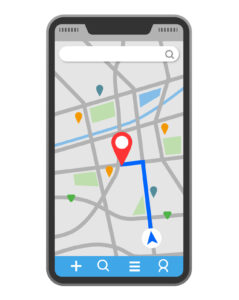
毎年のように学校から配られる「児童調査票」。その中の“通学路(自宅付近の略図)”欄に、頭を抱えた経験がある方は多いのではないでしょうか。
「なぜこんな地図が必要なの?」「正確に描かないといけないの?」と疑問に思う方のために、略図の目的と背景をわかりやすく整理します。
児童調査票や通学路地図の役割とは
児童調査票とは、学校が児童の安全や生活環境を把握するために使う大切な資料です。
略図欄は、児童がどのルートを通って登下校しているかを担任や学校全体で共有するために存在します。
特に、災害発生時や登下校中のトラブル対応の際には、教師が地図をもとに迅速に児童の動線を追えるようにする目的があります。
| 書類名 | 主な目的 | 使用する場面 |
|---|---|---|
| 児童調査票 | 家庭情報・通学経路の把握 | 家庭訪問・災害時・通学班調整 |
| 保健調査票 | 健康状態・持病の確認 | 宿泊学習・体調管理 |
| 緊急連絡カード | 保護者や勤務先への連絡先 | 体調不良・事故発生時 |
このように略図は「学校と家庭をつなぐ安全情報の橋渡し」としての役割を担っています。
単なる地図ではなく、“命を守るための情報”として提出する書類なのです。
なぜ略図が求められるのか—学校側の視点から解説
学校側から見ると、略図は「子どもの安全確認に必要な情報地図」です。
実際、教員が行う家庭訪問の多くは、この略図をもとにルートを確認して訪問先へ向かっています。
また、災害や交通トラブルが起きた際には、略図を参考にして児童がどの方向に避難する可能性があるかを即座に判断します。
さらに、兄弟姉妹が在籍している家庭では、略図によって通学経路の重複を確認し、班分けや安全指導の参考にすることもあります。
| 学校での活用シーン | 略図が必要な理由 |
|---|---|
| 家庭訪問 | 担任が訪問ルートを事前確認できる |
| 災害時の安否確認 | 児童の通学経路をすぐに追跡できる |
| 通学班の安全指導 | 交差点や危険箇所を特定しやすい |
つまり略図は、教師が児童の「通学環境」を理解するためのリアルな地図なのです。
地図があれば、教員は現地を知らなくても安全指導ができます。
略図が整っていないと、学校全体の安全管理にも支障が出るといっても過言ではありません。
どの程度の精度で描けばよい?迷いやすいポイント
「どこまで正確に描けばいいの?」という質問はよく聞かれます。
略図はあくまで“参考資料”なので、地図帳のように精密である必要はありません。
大切なのは「方向・距離・目印」が正確に伝わることです。
| 項目 | 重要度 | 具体例 |
|---|---|---|
| 主要道路・交差点 | ◎(必須) | 通学路・信号・横断歩道など |
| 目印となる建物 | ○(あると良い) | 公園・コンビニ・スーパー |
| 住宅や小道の細部 | △(省略可) | 個人宅や裏路地は不要 |
つまり、「お子さんが毎日通る道がわかる範囲」で十分です。
GoogleマップやYahoo!地図を活用すれば、線路や信号、主要道路などがすでに明示されているため、手書きよりも正確かつ見やすい略図を簡単に作成できます。
略図作成のゴールは「美しく描くこと」ではなく、「安全に伝わること」。
“先生が迷わない地図”を意識して作ることが、正しい略図作成の第一歩です。
グーグルマップで自宅付近の略図を作る手順(3分で完了)
「自宅付近の略図を描くなんて無理…」と思うかもしれませんが、グーグルマップを使えば本当に3分で完成します。
ここでは、実際の操作画面をイメージしながら、誰でも失敗せずに略図を作れるステップを紹介します。
手順① グーグルマップを開いて自宅周辺を表示する
まず、ブラウザ(またはスマホアプリ)でGoogleマップを開きます。
検索バーに自宅の住所を入力し、「Enter」キーを押すとピンが表示されます。
そのまま地図を拡大し、学校や通学ルートが1画面に収まるように調整しましょう。
| 操作 | 手順 | ポイント |
|---|---|---|
| 住所検索 | 自宅の住所を入力 → ピン表示 | 番地まで入力すると精度が上がる |
| ズーム調整 | マウスホイール or ピンチ操作 | 学校が1画面に入る範囲に調整 |
| 視点切り替え | 左下の「航空写真」ボタンをOFF | 航空写真は印刷に不向きなので解除 |
この段階で、「地図に何を載せたいか」を意識しておくとスムーズです。
道路・信号・学校・自宅の4つが見える位置が理想です。
手順② スクリーンショットを撮って画像を保存する
画面に表示された範囲が整ったら、次はスクリーンショットを撮ります。
Windowsの場合は「Print Screen」キー、Macは「Shift+Command+4」で範囲指定が可能です。
スマホなら、電源ボタンと音量ボタンの同時押しで撮影できます。
| デバイス | スクリーンショット方法 |
|---|---|
| Windows | 「PrintScreen」キー → ペイントで貼り付け |
| Mac | 「Shift+Command+4」 → 範囲指定で保存 |
| iPhone/Android | 電源+音量ボタンを同時押し |
撮影後、画像編集ソフト(またはスマホのマークアップ機能)で不要な部分をカットします。
特に、地名や商業施設など、略図に関係ない部分を少しトリミングしておくと印象がスッキリします。
また、印刷を想定して地図の明度を少し上げておくと、文字や道路がくっきり印刷されやすくなります。
手順③ WordやPowerPointに貼り付けて整える
保存した地図画像を、WordやPowerPointに貼り付けて調整します。
Wordなら「挿入」→「画像」から貼り付け、枠に合わせてサイズを変更します。
このとき、サイズ欄にミリ単位で指定すると、印刷時にピッタリ収まります。
| 設定項目 | おすすめ値 | 補足 |
|---|---|---|
| 画像サイズ | 横80〜100mm | A4書類の地図欄に最適 |
| レイアウト | 「文字列の折り返し→前面」 | 自由に位置を調整できる |
| 余白設定 | 上下左右10mm以下 | 枠内に収まるように調整 |
必要に応じて「自宅」「学校」「通学路」などをテキストボックスで書き込みましょう。
強調したい部分には、赤線や矢印を使うと先生にも伝わりやすくなります。
手順④ モノクロ印刷で見やすく仕上げる
最後に、印刷の設定を整えましょう。
フルカラー印刷だとインク消費が多く、紙によっては色がにじむこともあります。
グーグルマップの明るめの配色を考えると、モノクロ設定で印刷するのがおすすめです。
| 印刷モード | 特徴 |
|---|---|
| カラー | 視認性は高いがインク消費が多い |
| モノクロ | 線がくっきりして提出に最適 |
| グレースケール | 地名と道路のバランスが良い |
印刷前にプレビューで確認し、「自宅」「学校」の位置が分かるかチェックしてください。
提出前に、ルート検索結果の青い線が入っていないかも必ず確認を。
通学路は最短経路とは限らず、安全面を重視して遠回りルートを選ぶことも多いからです。
これで略図の完成です。
「3分でできる略図」は、手間を減らしながら安全性を高める、最も合理的な方法です。
略図を提出用に整える方法—Word・印刷・サイズ調整まで
グーグルマップで略図を作ったら、そのまま提出するのではなく、Wordなどで整えて印刷するのが最もきれいで確実です。
ここでは、Wordを使って提出用に仕上げる具体的な方法と、コピーライト表記など見落としがちな注意点を整理します。
Wordに地図を貼ってちょうどいい大きさに収める
まずは保存した地図画像をWordに貼り付けます。
Wordを開き、「挿入」→「画像」からファイルを選択し、地図を挿入します。
ここで重要なのは、“書類の地図欄に収まるサイズ”に正確に調整することです。
| 操作 | 手順 | ポイント |
|---|---|---|
| 画像の挿入 | [挿入] → [画像] → ファイルを選択 | 地図画像をWordに貼る |
| サイズ調整 | 画像をクリック → [図の書式] → [サイズ] | 枠に合わせて“ミリ単位”で指定 |
| 位置の微調整 | [レイアウトオプション] → “前面” | 自由に位置を動かせるようにする |
例として、A4の調査票にある「通学路地図」欄なら、横幅80〜100mm程度が最適です。
サイズを数値で指定すると、印刷してもズレないため、手作業の微調整が不要になります。
地図が枠からはみ出す場合の対処法
印刷すると、思ったより地図が大きく感じることがあります。
その場合は無理に縮小せず、折りたたんで貼り付けてもOKです。
学校側も内容が読めれば問題ありません。
| トラブル | 解決方法 |
|---|---|
| 地図が枠からはみ出す | 余白を削るか折りたたむ |
| 線や文字が小さくなる | 80〜90%程度に縮小印刷 |
| 紙が浮く・剥がれる | スティックのりを四隅につけて貼る |
“見やすさ>きっちり枠内”が大原則です。
提出物としての体裁よりも、教師が見やすいことを優先しましょう。
コピーライト表記の正しい扱い方(Google・Yahoo共通)
印刷した地図には必ずコピーライト(著作権表示)が入っています。
個人利用の範囲で印刷する場合は問題ありませんが、表記を削除するのはNGです。
もしトリミングなどで表記が切れてしまう場合は、Word上に自分で書き加えておきましょう。
| 地図サービス | コピーライト表記 |
|---|---|
| Googleマップ | (C) Google, (C) ZENRIN |
| Yahoo!地図 | (C) Yahoo Japan, (C) ZENRIN |
画像の下部に小さく文字を入れるだけで大丈夫です。
Wordなら「挿入」→「テキストボックス」→「(C) Google, (C) ZENRIN」などと入力し、画像の下に配置します。
これだけで著作権上のトラブルを避けられるので、忘れずに記載しておきましょう。
印刷前に確認すべき4つのチェックポイント
ここまでで略図は完成ですが、印刷前に次の4点を確認しておくと失敗がありません。
| チェック項目 | 確認内容 |
|---|---|
| ① 枠内に収まっているか | 余白または折りたたみで調整 |
| ② コピーライト表記 | 削除やカットがないか確認 |
| ③ 明るさ・印刷モード | モノクロ印刷でも読みやすいか |
| ④ ルート線の誤表示 | 自動ルート線が入っていないか |
印刷はモノクロ設定で十分です。線がくっきり出て、地図が読みやすくなります。
提出後の修正は意外と手間なので、印刷前に必ず1枚テスト印刷をして確認しましょう。
略図は“丁寧に見える簡単な資料”が理想です。
Wordを使えば、時間をかけずに見やすく整った略図が作れます。
グーグルマップとヤフー地図の違い—どっちを使うべき?

自宅付近の略図を作るとき、「グーグルマップ」と「ヤフー地図」どちらを使うべきか迷う方は多いです。
どちらも無料で使えますが、印刷目的で使う場合には意外と違いがあります。
ここでは、印刷のしやすさ・視認性・データ精度・著作権対応の4つの観点から徹底比較します。
印刷のしやすさと視認性で比べる
略図を提出する際、最も重要なのは「印刷したときに見やすいかどうか」です。
ここで大きな差が出るのが地図の配色と線の太さです。
グーグルマップはデジタル画面向けに設計されているため、色が淡く、道路の線もやや細め。
一方でヤフー地図には「モノトーン表示」機能があり、印刷しても文字や道路がくっきり出ます。
| 比較項目 | Googleマップ | Yahoo!地図 |
|---|---|---|
| 色のコントラスト | やや淡い(画面向け) | 濃淡がはっきり(印刷向け) |
| 線の太さ | 細めでスマート | 太めで読みやすい |
| モノクロ印刷の見やすさ | やや薄い印象 | 非常に見やすい |
| 地名・目印の数 | 多くて最新 | やや少なめ |
提出用にモノクロ印刷することを前提にするなら、Yahoo!地図のモノトーン表示が圧倒的に有利です。
反対に、カラーデータをデジタル提出したい場合はグーグルマップの方が自然で見やすいでしょう。
データの更新頻度と正確性
地図は常に更新されているわけではありません。
特に住宅街では、新しい道路や建物が反映されていないこともあります。
GoogleマップはAIベースで更新されており、最新データ反映のスピードが速いのが特徴です。
一方、Yahoo!地図はZENRINの提供データをベースにしているため、実測精度が高く、道路構造の表現が正確です。
| 項目 | Googleマップ | Yahoo!地図 |
|---|---|---|
| 更新頻度 | 頻繁(自動更新) | 定期(年数回) |
| 道路データの正確性 | AI推定(まれに誤差あり) | 測量ベース(精密) |
| 施設情報 | 非常に豊富 | 基本的な情報のみ |
住宅地の略図を描く場合、どちらを選んでも大きな誤差はありません。
ただし、新興住宅地や再開発エリアではGoogleマップ、郊外や既存住宅地ではYahoo!地図がより適しています。
コピーライト(著作権)と使用ルールの違い
どちらの地図も、個人が家庭内で印刷する分には問題ありませんが、コピーライト表記は必須です。
特にGoogleマップは、スクリーンショットを切り取る際に著作権表記を消さないことが求められています。
| 地図サービス | 印刷・使用のルール | コピーライト表記 |
|---|---|---|
| Googleマップ | 個人利用のみOK(商用不可) | (C) Google, (C) ZENRIN |
| Yahoo!地図 | 印刷利用OK(公式も推奨) | (C) Yahoo Japan, (C) ZENRIN |
Yahoo!地図は過去に公式ブログで「印刷して貼り付ける方法」を紹介していたほど、印刷前提で設計されています。
そのため、学校書類との相性も非常に良いです。
使いやすさと操作感の違い
操作のしやすさも、略図作成では見逃せないポイントです。
Googleマップは直感的で操作がスムーズ。一方でYahoo!地図はメニュー構成がやや古い印象ですが、印刷ボタンが分かりやすく配置されています。
| 項目 | Googleマップ | Yahoo!地図 |
|---|---|---|
| 操作性 | 直感的で初心者向け | シンプルだが少し慣れが必要 |
| 印刷機能 | 「印刷」メニューから設定 | 画面右上に専用印刷ボタンあり |
| スマホ対応 | アプリで簡単に操作できる | ブラウザ版での操作が中心 |
スマホで作業したい人はGoogleマップ、パソコンで印刷重視の人はYahoo!地図を選ぶのがおすすめです。
どちらも略図作成には十分対応していますが、最終的な仕上がりの印象が異なります。
結論:目的別に使い分けるのがベスト
両者を比較すると、「どちらが優れているか」ではなく「どちらが目的に合っているか」で選ぶのが最適です。
| 目的 | おすすめ地図 | 理由 |
|---|---|---|
| 印刷して提出する | Yahoo!地図(モノトーン) | 印刷時にくっきり見える |
| デジタルで提出・共有 | Googleマップ | カラフルで見やすい |
| 新しい住宅地・再開発エリア | Googleマップ | 更新が早く新しい情報が反映 |
| 郊外・既存エリア | Yahoo!地図 | 実測精度が高く構造が明確 |
印刷中心ならYahoo!地図、デジタル作業中心ならGoogleマップ。
どちらを選んでも、最も大切なのは「見やすく、安全に伝わる略図」であることです。
目的に応じて、あなたにとって使いやすい方を選びましょう。
手書きより断然ラク!略図づくりを効率化するアイテム

略図を作る作業を時短できたら、そのほかの提出準備も一気に片づけたいですよね。
この章では、地図づくりだけでなく、学校書類全体を効率化するアイテムを紹介します。
「時間がない」「夜しか作業できない」という保護者でも、短時間で準備を完了できます。
ブラザーのラベルライターで名前シールも同時に作成
略図づくりのついでに、持ち物の名前書きも済ませてしまいましょう。
特におすすめなのが、ブラザー(Brother)社のラベルライター「P-touch」シリーズです。
ボタン操作だけでフォント選択・印刷ができ、はく離紙(台紙)が非常に剥がしやすいのが特徴です。
| モデル | 特徴 | おすすめポイント |
|---|---|---|
| PT-J100(ホワイト/ピンク) | 家庭用に最適、軽量・単3電池駆動 | 持ち運びしやすく操作が簡単 |
| PT-P300BT | Bluetooth接続でスマホ操作 | フォントや絵文字を自由に選べる |
| PT-D600 | キーボード付き本格モデル | 大量印刷や長文ラベルに便利 |
このラベルライターがあれば、ノートや連絡帳、提出用ファイルにも簡単にラベルを貼れます。
略図の提出後に慌てて名前シールを書く時間も削減できます。
「地図づくり+名前づくり」をセットで進めるのが、春の準備を最短で終わらせるコツです。
スマホだけで完結!地図とシールを同時に作成する方法
パソコンを開く時間がない方でも、スマホ1台で略図もラベルも作れます。
Googleマップアプリのスクリーンショット機能と、スマホ用のラベル印刷アプリを組み合わせるだけです。
| アプリ | 主な機能 | 活用ポイント |
|---|---|---|
| Googleマップ | 地図表示・スクリーンショット取得 | 自宅と学校が見える範囲で撮影 |
| マークアップ(iPhone)/描画ツール(Android) | 線や注釈の書き込み | 通学路を赤線で引くと分かりやすい |
| Brother iPrint&Label | スマホから直接ラベル印刷 | 住所・名前ラベルを即印刷 |
この方法なら、通勤電車の中や就寝前など、ちょっとした時間でも作業できます。
しかも、紙を使わずPDFで提出できる学校も増えており、デジタル略図にもそのまま使えます。
「パソコンがないからできない」はもう過去の話。スマホだけで十分仕上がります。
略図づくりをサポートするテンプレート素材を活用
もう一歩効率化したい方には、Word・PowerPoint・PDF形式のテンプレートの活用がおすすめです。
インターネット上では、「通学路地図テンプレート」「児童調査票略図フォーマット」などが無料で配布されています。
| テンプレート形式 | 特徴 | おすすめ用途 |
|---|---|---|
| Word版 | 貼り付けた地図を細かく調整できる | 印刷提出用 |
| PowerPoint版 | 自由に配置・注釈追加が可能 | プレゼン・学校説明会用 |
| PDF版 | 印刷して手書き入力にも対応 | 家庭学習・予備書類用 |
テンプレートを使えば、レイアウトを考える手間が省け、わずか数分で完成形に近い略図が作れます。
特に、地図+注釈+名前欄が一体化したフォーマットを選ぶと、清書不要でそのまま提出可能です。
効率化の極意:略図も書類も「まとめて1日で終わらせる」
通学路地図の提出時期は、保健調査票や緊急連絡カードなど、他の書類も同時期に求められます。
作業を分散させると、毎回印刷・記入・確認が発生して時間が取られます。
| 書類 | 一緒に準備できる内容 |
|---|---|
| 児童調査票 | 通学路地図・住所確認 |
| 保健調査票 | 持病・アレルギーの更新 |
| 緊急連絡カード | 勤務先・連絡先の最新化 |
略図を作るタイミングでこれらの書類も一緒に仕上げると、2倍以上の時短になります。
「略図1枚=全書類の起点」と考えると、春の提出ラッシュが驚くほどスムーズに。
準備のストレスを減らすことが、子どもの新学期を気持ちよくスタートさせる一番のコツです。
まとめ:自宅付近の略図は“時短&正確さ”で仕上げよう
ここまで、自宅付近の略図をグーグルマップやヤフー地図で簡単に作成する方法を紹介してきました。
「略図なんて手書きしかない」と思っていた方でも、この記事を読み終えた今なら、きっと効率よく作れる自信がついているはずです。
最後に、略図づくりを短時間で完璧に仕上げるためのポイントを整理しておきましょう。
3分で終わる略図づくりの3ステップ
略図作成の基本手順は、シンプルな3ステップです。
この流れを押さえれば、どんな環境でもスムーズに完成させられます。
| ステップ | やること | ポイント |
|---|---|---|
| ① Googleマップを開く | 自宅と学校が見える範囲を表示 | 航空写真をOFFにして道路中心で表示 |
| ② スクリーンショットを撮る | 必要な範囲だけを切り抜き保存 | 明るさを上げて印刷向きにする |
| ③ Wordでサイズ調整・印刷 | ミリ単位で枠に収めて印刷 | コピーライト表記を忘れずに |
これだけで、誰でも提出に十分なレベルの略図を作れます。
“見やすく・安全に・正しく伝わる”ことが略図の本質です。
印刷前にもう一度チェックしておきたい4つのポイント
仕上げ段階でよくあるミスを防ぐために、以下のチェック項目を確認してから印刷しましょう。
| チェック項目 | 確認内容 |
|---|---|
| 地図の明るさ | モノクロでも道路がくっきり見えるか |
| コピーライト表記 | (C) Google / (C) Yahoo Japan が残っているか |
| ルート線の削除 | 自動経路(青い線)が残っていないか |
| サイズと位置 | 枠内に収まっているか、折りたたみで対応できるか |
どれも小さな確認ですが、これを怠ると再印刷や書き直しが必要になることもあります。
提出前に一度印刷プレビューで全体を確認しておくのが確実です。
略図づくりを“家庭内チーム作業”にして時短する
忙しい家庭では、略図作りを1人で抱え込まず、家族の小さな協力を活かすのもおすすめです。
| 担当 | 役割 |
|---|---|
| 保護者 | 地図の印刷・サイズ調整・コピーライト確認 |
| お子さん | 通学路の確認・ランドマークの説明 |
| きょうだい | 通学ルートの共通箇所を確認 |
お子さんに「どの道で学校に行く?」と聞きながら地図を仕上げれば、登下校時の安全意識を自然に高めることもできます。
略図づくり=親子でできる“安全学習”と捉えると、作業時間が有意義になります。
通学路地図づくりで得られる“副産物”とは?
略図づくりは、単なる提出用の作業にとどまりません。
家庭と学校が協力して安全を守るという「共通認識」を育むきっかけでもあります。
特に最近では、通学路の安全点検や地域見守り活動など、学校外の支援にもつながるケースが増えています。
- 通学班の安全ルート見直しに活用される
- 災害時の避難経路確認にも役立つ
- 新入学児の家庭がルートを共有できる
つまり、“たかが略図、されど略図”です。
正確に作っておくことで、学校・家庭・地域の三者が安全を共有できる基盤になります。
まとめ:略図づくりは「丁寧に見える時短術」
略図を作るとき、多くの人は「正確に描かなきゃ」と構えてしまいます。
でも大切なのは、完璧さよりも「伝わるわかりやすさ」です。
グーグルマップやヤフー地図を活用すれば、正確さとスピードを両立できます。
3分で作れて、先生にとっても見やすい。
これが、現代の“略図づくりの最適解”です。
通学路地図の提出は毎年の恒例行事ですが、今年は手書きを卒業してみませんか?
印刷した略図1枚が、あなたとお子さんの安全をしっかり支えてくれます。